Bilder und Fotos · Browser-Bild- und Zeichnungseditor
So kommentieren Sie einen Screenshot eines Fehlerberichts, damit Entwickler darauf reagieren können
· Warum es wichtig ist
Bildbearbeitung Leinwand Browser-Verarbeitung
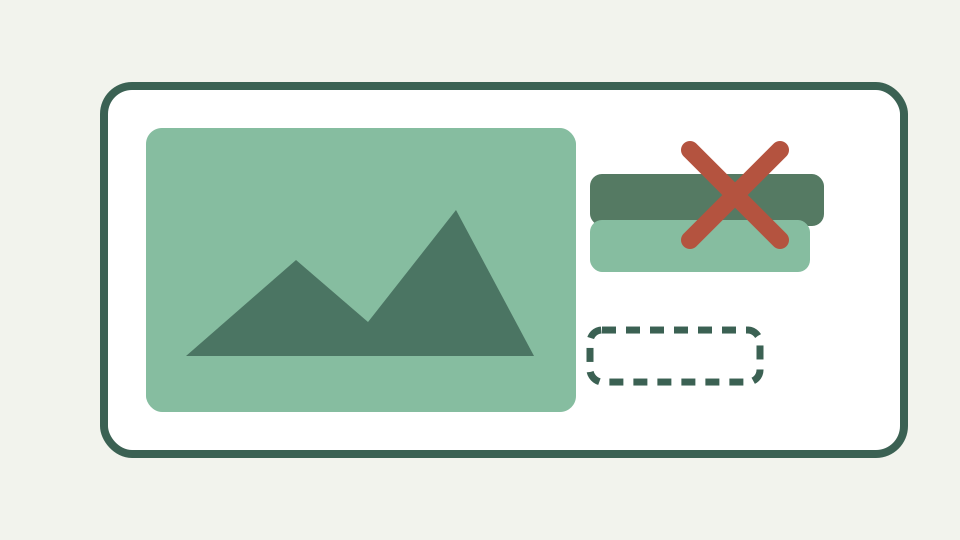
Ein Screenshot mit einem durchsichtigen Kästchen, einem Pfeil und einer kurzen Bildunterschrift erspart eine Fragerunde; ein nackter Screenshot lädt sie ein. Dieser Beitrag stellt eine kleine Anmerkungskonvention vor und zeigt, wie man sie in einem Browser-Editor anwendet.
Der Screenshot, der drei klärende Fragen generierte – warum „siehe Anhang“ kein Fehlerbericht ist
Ein nützlicher Bug-Screenshot beantwortet die erste Frage, bevor der Leser sie stellen muss. Bei einer einfachen Erfassung mit der Bezeichnung „siehe Anhang“ muss der Entwickler nach dem Fehler, der betroffenen Kontrolle und dem erwarteten Ergebnis suchen. Das kleine visuelle Vokabular des Herausgebers reicht aus, um diese Mehrdeutigkeit zu reduzieren: Schneiden Sie den relevanten Bereich aus, zeichnen Sie ein Rechteck um das Problem, verwenden Sie eine Linie, um die Aufmerksamkeit zu lenken, und fügen Sie eine prägnante Beschriftung hinzu.
Behandeln Sie das Bild als Beweis und nicht als den gesamten Bericht. Text wird sofort in Pixel umgewandelt. Schreiben Sie daher die Beschriftung vor dem Export und halten Sie sie kurz genug, um sie scannen zu können. Reproduktionsschritte, Protokolle und erwartetes Verhalten gehören weiterhin zum Bild, da keine Markierung Interaktionen beschreiben oder angeben kann, dass das erfasste Bild nicht angezeigt wird.
Ein Problem pro Bild – Zuschneiden auf den relevanten Bereich, sodass der Fehler das Erste ist, was ein Leser sieht
Ein Problem pro Bild gibt dem Leser ein klares visuelles Ziel. Entfernen Sie nicht verwandte Bedienfelder, Browser-Chrome und benachbarte Steuerelemente, es sei denn, sie stellen den erforderlichen Kontext her. Durch einen engen Ausschnitt wird der Fehler als erstes sichtbar, während ein etwas breiterer Rahmen die Beziehung zwischen dem defekten Steuerelement und dem umgebenden Layout bewahren kann.
Vergleichen Sie den Zuschnitt vor dem Exportieren mit dem Original, damit der Bericht nicht versehentlich den Hinweis entfernt, der zur Reproduktion des Problems erforderlich ist. Markierungen mit hohem Kontrast sollten sich sowohl von hellen als auch dunklen Schnittstellenbereichen abheben, und ein Screenshot sollte Schritte, Protokolle und erwartetes Verhalten ergänzen und nicht ersetzen.
Formen mit Bedeutung: Kästchen, Pfeil, Beschriftung – eine minimale Konvention dafür, was jedes Zeichen sagt und wann es verwendet werden soll
Jede Marke sollte einen Job tragen. Ein Rechteck isoliert das betroffene Steuerelement oder den betroffenen Bereich, eine Linie lenkt den Blick auf eine Lücke oder Fehlausrichtung und eine Beschriftung erläutert den erwarteten gegenüber dem tatsächlichen Unterschied. Dieser Editor bietet Rechteck-, Linien- und Textmarkierungen; Es gibt kein Pfeilprimitiv. Beschreiben Sie daher die Richtung in der Beschriftung, wenn eine einfache Linie mehrdeutig gelesen werden könnte.
Halten Sie die Konvention im gesamten Team stabil, damit ein Leser dekorative Entscheidungen nicht entschlüsseln muss. Der Text wird bei der Platzierung in das Bild gerastert und kann nicht als separates Objekt erneut bearbeitet werden. Daher lohnt es sich, vor dem Export den Wortlaut und die Position zu überprüfen. Das Bild bleibt ein unterstützender Beweis und kein Ersatz für die Verhaltensdetails des Berichts.
Formen mit Bedeutung: Rechteck, Linie und Beschriftung; Dieser Editor verfügt über kein Pfeilwerkzeug
Farbe und Gewicht sind Kommunikationsentscheidungen, keine Dekoration. Ein dünner roter Strich kann auf einer dunklen Oberfläche verschwinden oder nach der Verkleinerung des Bildes schwer lesbar werden. Wählen Sie eine Farbe mit klarem Kontrast, geben Sie dem Rechteck genügend Breite, um den Export zu überstehen, und vermeiden Sie es, eine Linie direkt über dem UI-Detail zu platzieren, das es identifizieren soll.
Überprüfen Sie das fertige Bild in der Größe, die ein Entwickler tatsächlich im Issue-Tracker sehen wird. Der Kontrast sollte sowohl helle als auch dunkle Bereiche überstehen, während die Beschriftung lesbar bleiben sollte, ohne den Fehler zu verdecken. Der unterstützende Bericht benötigt noch Reproduktionsschritte und Protokolle; Visuelle Hervorhebung kann auf Beweise hinweisen, aber kein fehlendes Verhalten liefern.
Erwartet versus tatsächlich – Hinzufügen einer kurzen Bildunterschrift, die angibt, was hätte passieren sollen, im Bild selbst
Der erwartete und tatsächliche Wortlaut verwandelt einen hervorgehobenen Mangel in einen Bagatellanspruch. „Erwartet: Schaltfläche an der Eingabe ausgerichtet; tatsächlich: Schaltfläche befindet sich 12 px niedrig“ gibt dem Leser mehr Orientierung als ein farbiges Kästchen allein. Halten Sie die Bildunterschrift sachlich und kompakt, denn das exportierte Bild sollte die sichtbare Diskrepanz verdeutlichen und nicht zu einem Absatz spekulativer Diagnose werden.
Platzieren Sie Text in der Nähe des markierten Bereichs, ohne das Steuerelement oder die Lücke zu verdecken. Der Editor rastert den Text bei der Platzierung. Überarbeiten Sie daher den Wortlaut und die Position vor dem Export, anstatt damit zu rechnen, ein Textobjekt später zu bearbeiten. Reproduktionsschritte und Protokolle sollten die Details enthalten, die nicht aus einem statischen Frame ermittelt werden können.
Arbeitsbeispiel: eine falsch ausgerichtete Schaltfläche – Zuschneiden, Einrahmen des Elements, Pfeil zur Lücke, Beschriftung mit der erwarteten Position
Nehmen Sie als Beispiel eine falsch ausgerichtete Schaltfläche. Schneiden Sie es so weit zu, dass die Schaltfläche und die benachbarte Ausrichtungsreferenz sichtbar sind, zeichnen Sie ein Rechteck um das Steuerelement und zeigen Sie mit einer Linie auf die sichtbare Lücke. Da der Editor kein Pfeilwerkzeug hat, lassen Sie die Zeile die Position angeben und geben Sie in einer kurzen Überschrift an, wo sich die Schaltfläche befinden soll.
Eine Überschrift wie „Erwartet: am Feld ausgerichtet; tatsächlich: nach unten verschoben“ macht den visuellen Vergleich deutlich, ohne den Anspruch zu erheben, die Ursache zu diagnostizieren. Überprüfen Sie den Strichkontrast und die Textplatzierung und exportieren Sie dann das markierte Raster. Fügen Sie den Reproduktionspfad, die Browserdetails und die Protokolle im Ticket hinzu, sodass der Screenshot ein aussagekräftiges Beweisstück und nicht der gesamte Bericht bleibt.
Arbeitsbeispiel: eine falsch ausgerichtete Schaltfläche, die mit einem Kästchen, einer Zeigerlinie und einer Beschriftung markiert ist
Ein markierter Screenshot kann keine Abfolge von Klicks, kein Zeitrennen, keine Konsolenausnahme, keine Netzwerkantwort oder den Status anzeigen, der erst nach einem Neuladen angezeigt wird. Es ersetzt keine Bildschirmaufzeichnung, wenn es auf Bewegung ankommt, und es kann nicht als Ersatz für Wiedergabeschritte oder Protokolle dienen. Das Bild sollte die Ermittlungen eingrenzen und nicht vorgeben, den gesamten Vorfall darzustellen.
Halten Sie diese Grenzen im Ticket sichtbar. Beziehen Sie neben der Ernte auch die Umgebung, das erwartete Ergebnis, das tatsächliche Ergebnis, Schritte und relevante Diagnosen ein. Die Rechteck-, Linien- und Textmarkierungen erleichtern das Auffinden des visuellen Fehlers, während im Rest des Berichts erklärt wird, wie man ihn erneut beheben kann und was der Screenshot nicht feststellen kann.
Fazit: Weniger Markierungen, klarerer Bericht – wie die Zuschneide-, Anmerkungs- und Zeichenwerkzeuge des Browser Image & Drawing Editors einen Screenshot erstellen, der keiner Nachbearbeitung bedarf
Weniger Punkte machen den Bericht normalerweise klarer. Schneiden Sie den Fehler aus, zeichnen Sie ein Rechteck, verwenden Sie eine Linie, bei der es auf die Richtung ankommt, und fügen Sie eine kurze Überschrift hinzu, die den erwarteten gegenüber dem tatsächlichen Unterschied benennt. Der Browser-Bild- und Zeichnungseditor stellt diese Zuschneide-, Linien-, Form- und Textfunktionen als Rasterbearbeitungen bereit, ohne Anspruch auf ein Pfeilprimitiv oder ein vollständiges Fehlerberichtssystem zu erheben.
Export nur nach Überprüfung von Kontrast, Platzierung und Wortlaut in der wahrscheinlichen Größe des Betrachters. Anschließend koppeln Sie das Bild mit Reproduktionsschritten, Protokollen und Umgebungsdetails. Die implementierten Tools können die wichtigen Pixel sichtbar machen; Sie können die Notwendigkeit von Verhaltensnachweisen nicht beseitigen, die es Entwicklern ermöglichen, den Fehler zu reproduzieren und zu beheben.