画像と写真 · ブラウザ画像と描画エディタ
スクリーンショット内のテキストをぼかすことが編集ではない理由 (そして編集とは何か)
· なぜそれが重要なのか
画像プライバシー 編集 画像編集
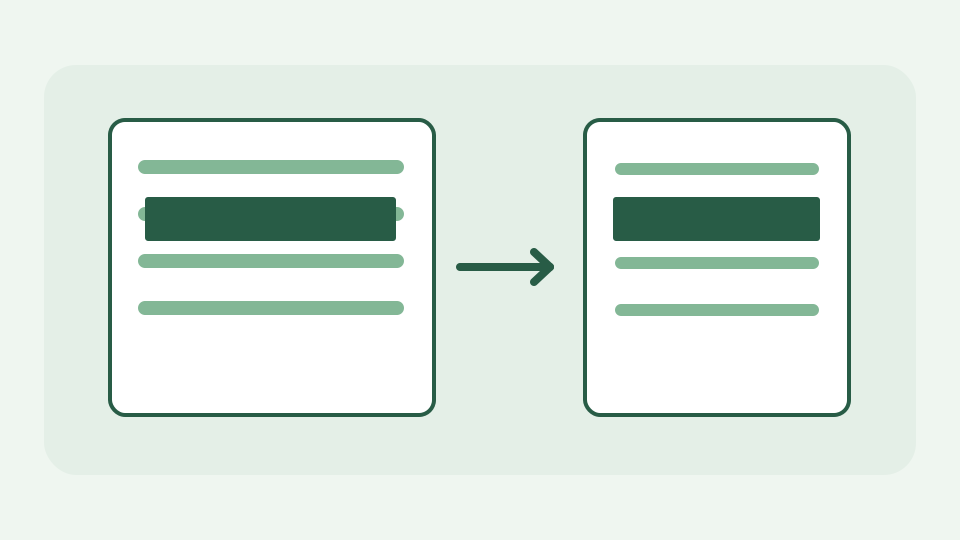
ぼかしやピクセル化は隠れているように感じますが、構造化された情報を残し、場合によっては元に戻すことができます。この投稿では、不透明な形状がラスター イメージの唯一の安全な編集である理由と、それを適用する方法について説明します。
まだ判読可能な不鮮明なメールアドレス – よくある間違いとそれが繰り返される理由
人事コーディネーターは、サポートのスクリーンショットを共有する前に電子メール アドレスをぼかします。通常のズームでは判読できないように見えますが、ぼやけは元のピクセルの平均です。文字の形状、長さ、位置は表示されたままにすることができます。住所の候補を持っている人は、不鮮明なパターンを比較できることがあります。問題は、すべてのぼやけが数学的に可逆的であるということではなく、基礎的な情報を削除するためではなく、見た目のために設計されているということです。
実際に保持されるブラーとピクセル化 — 位置、長さ、および多くの場合テキストを再構築するのに十分な形状を保持する平均化された色
ピクセル化では、画像をブロックに分割し、ピクセルのグループを代表的な色に置き換えます。近くのピクセルの重みをぼかし、その影響を分散します。どちらの操作でも元のコンテンツに関する情報が保持され、文字数や周囲の単語などの文脈上の手がかりを残すことができます。ハイライト部分の不透明度を下げるとさらに悪くなります。設計上、元のテキストの一部がまだ見えてしまいます。本当に安全なスクリーンショット共有は、観察者がズームしたりコントラストを調整したりできないことに依存すべきではありません。
不透明が異なる理由 — 塗りつぶされた形状はピクセルを完全に置き換え、反転するものは何も残しません。
完全に不透明な実線の長方形は、エクスポートされたラスター内の覆われたピクセルを選択した 1 つの色に置き換えます。平坦化された結果では、その長方形の内側にシャープにする元の文字の形状はありません。シャドウ、ディセンダー、端の周りのアンチエイリアスを含めて、テキストよりも大きくします。ぼかしの周りに境界線を配置したり、それを編集と呼んだりしないでください。もう 1 つの方法は、残りのスクリーンショットで問題が説明できる場合は、敏感な領域を完全に切り取ることです。
墨消しはエクスポートに耐える必要があります。形状を画像内に平坦化する必要がある理由、およびレイヤーを非表示にするか不透明度を下げるだけでは十分ではない理由
レイヤー化エディタでは、出力がフラット化またはラスター エンコードされるまで、元のピクセルが描画された形状の下に残る場合があります。プロジェクト ファイルをそのレイヤーと共有すると、秘密が保持されます。 ToolAcre は、PNG または JPEG をエクスポートするときに表示レイヤーを合成します。ダウンロードした画像を個別に開き、100% ズームですべてのターゲット領域が不透明であることを確認する必要があります。オリジナルは、クリーンなコピーの横に誤って添付するのではなく、記録用に個人的に保存してください。
実用的な例: スクリーンショットで名前と口座番号を非表示にする - それぞれの上に不透明な塗りつぶし図形を描画し、エクスポートが 100% であることを確認する
上部近くに名前、下部近くにアカウント番号を含む使い捨てスクリーンショットを使用します。ブラウザ イメージ & 描画エディタで、各文字の上に 1 つの不透明な塗りつぶされた長方形を描画し、すべての文字の端を越えて延長します。 PNG コピーをエクスポートし、別のビューアで開き、拡大して両方の四角形とその余白を確認します。共有する前に、ファイル名、サムネイル、または隣接するタブも検査してください。デモでは偽の情報を使用する必要があり、テストが失敗しても実際の従業員の詳細が暴露されることはありません。
これでカバーされないもの — メタデータ、画像内の他の場所に表示されるテキスト、テキスト レイヤーに個別の編集が必要なドキュメント
ピクセルをカバーしても、EXIF メタデータは削除されません。EXIF メタデータは、PDF の選択可能なテキスト レイヤーに残る、画像またはテキスト内の別の場所にある同じ情報の重複行です。テキストの上に黒い注釈が付いている PDF ページには、スクリーンショットのエクスポートだけでなく、PDF 固有の編集ワークフローが必要です。画像は、目に見える道路標識や反射を通じて位置を明らかにすることもできます。残りのピクセルが何を語るかを考えてください。イメージ エディターは、どの名前が機密であるかを決定するポリシー エンジンではありません。
要点: カバーをし、柔らかくしないでください — ブラウザー画像および描画エディターの描画ツールを使用して、機密性の高いものの上にソリッド形状をペイントする方法
カバーして、柔らかくしないでください。ブラウザー画像および描画エディターは、ソリッド形状と、デバイス上で表示される結果を平坦化するエクスポートを提供します。責任は共有する人にあります。編集プレビューだけでなく、エクスポートされたファイルを正確に検査し、ソースにレイヤーやラスター スクリーンショットの外側に選択可能なテキストがある場合はドキュメント リダクターを使用します。