文件·自由發票工具
瀏覽器如何在不將資料傳送到伺服器的情況下建立發票 PDF
· 工作原理
發票 pdf 瀏覽器處理
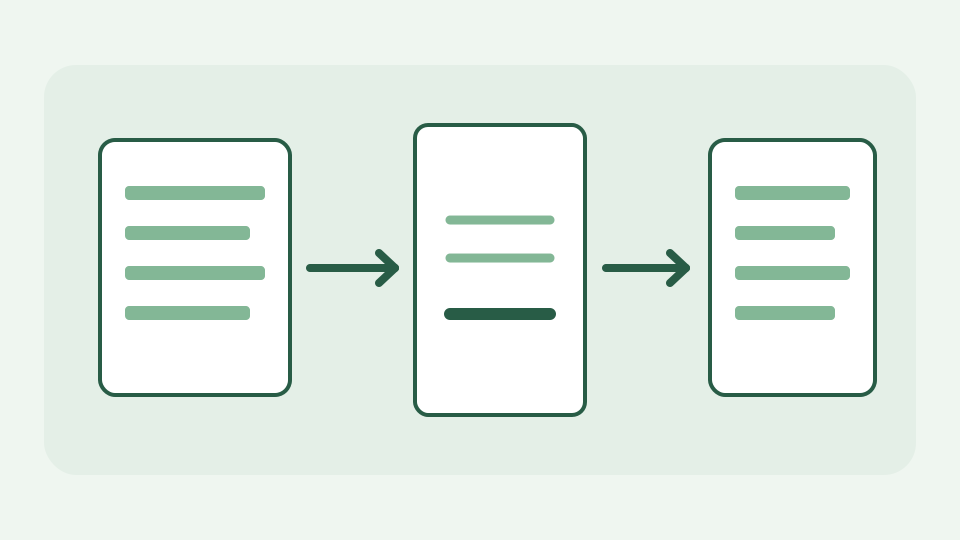
發票產生器不需要伺服器:表格、計算、佈局和 PDF 編寫都可以在選項卡中進行。這篇文章遵循您從表單中輸入的詳細資訊到下載的文件,並解釋了每個步驟。
感覺像是提交的表單——為什麼在網站上填寫欄位通常意味著發送它們,以及為什麼它不必這樣做
表單看起來必須提交到伺服器,但提交是頁面做出的決定,而不是文字欄位的屬性。 ToolAcre 發票編輯器將草稿儲存在瀏覽器狀態和本機儲存中;重新開啟頁面即可恢復。如果您在共用電腦上輸入用戶端位址,這種持久性很重要:清除表單和瀏覽器儲存是您的責任。該文件既不會發佈到 ToolAcre 發票端點,也不會透過該工具透過電子郵件發送。
頁面中的狀態 - 您鍵入的欄位如何由選項卡中網站自己的 JavaScript 儲存,而不是發佈到後端
當自由設計師鍵入收件者、發票號碼、日期和行項目時,事件處理程序會更新文件模型。資金使用本地發票模型來表示和總計,而不是相信預覽中出現的任何數字。預覽和 PDF 接收相同的計算總數,因此不匹配將是共享計算中的錯誤,而不是單獨的伺服器副本中的錯誤。重新載入可以恢復本機儲存的草稿;不同的裝置無法從帳戶中取得它。
佈置文件 - 將名稱、日期和計費項目轉換為頁面上的定位文本
PDF 頁面是座標系,不是流動的網頁。本地作者設定 A4 頁面、頁邊距、報頭、聚會詳細資料、項目欄和總計區塊。每個標籤和金額都放置在測量位置,當文字跨越列邊界時會換行。報價使用不同的文件標籤,但使用相同的佈局管道。較長的描述可能需要分頁;始終預覽匯出的內容,而不是假設瀏覽器表單間距對應到 PDF 間距。
編寫 PDF — 頁面本身的程式碼如何組裝 PDF 物件和文字並完全在記憶體中產生位元組
發票渲染器呼叫自己的 PDF 編寫器將文字、規則、陰影帶和可選徽標繪製到文件位元組中。它不會拍攝 HTML 表單:文字和數字被寫入 PDF 內容,因此輸出可以儲存為普通文件。作者收到已經計算好的金額;格式化的貨幣字串是顯示輸出,而不是第二次計算。 PDF 序列化不需要網路交換,儘管載入 ToolAcre 網站最初需要網路交換。
下載 — 一個 Blob 和一個物件 URL,它向您提供一個文件,該文件除了您的設備之外從未存在於任何地方
寫入後,應用程式將這些位元組包裝在 Blob 中,並使用瀏覽器下載機制來提供檔案。臨時物件 URL 引用此瀏覽器會話中的 Blob;它不是您的客戶可以檢索發票的公共 URL。當臨時物件 URL 不再有用時,應用程式會撤銷它們。如果您需要持久記錄,請將 PDF 或 JSON 匯出儲存在您可以控制的位置;瀏覽器本機儲存不是備份系統。
工作範例 - 建立兩個項目的報價單並觀察網路面板從第一次按鍵到儲存 PDF 期間保持為空
嘗試以 200 的價格獲取徽標草圖報價,以 300 的價格獲取佈局通行證,不含稅或折扣。以您選擇的貨幣計算的本地小計為 500。輸入測試客戶名稱,檢查預覽,匯出並開啟 PDF 以檢查行數和總數。在 DevTools 中,區分網站資產和公開的 AdSense/分析請求與上傳的草稿:發票資料不會發送到 ToolAcre 發票伺服器。避免將真實的客戶詳細資訊放入共享裝置上的簡報中。
這不包括什麼 - 將發票發送給客戶,您仍然可以透過自己的電子郵件或入口網站執行此操作
該工具會產生草稿並將其儲存在此裝置上;它不會為您開立、交付、簽署或核對發票。稅收規則因司法管轄區而異,並且在表格中選擇稅率並不構成結果會計建議。您仍然需要驗證識別碼、金額和客戶地址,然後透過您自己批准的管道附加或上傳 PDF。如果您在儲存副本之前遺失了瀏覽器儲存空間,則沒有可用於復原文件的伺服器帳戶。
重點 — 整個管道都在一個選項卡中,自由發票工具運行它,資料保存在您的裝置上
從輸入到下載的管道是本地狀態、本機算術、PDF 頁面繪製和傳遞給瀏覽器的 Blob。有用的區別在於生成文件和發送文件之間:ToolAcre 執行前者,而後者由您選擇。開啟 Freelance Invoice Tool 重現兩行範例,並在共用之前檢查實際匯出的位元組。