Bilder und Fotos · Datenschutz-Tool für Bildmetadaten
Segmententfernung vs. Leinwand-Neukodierung: Zwei Möglichkeiten, Fotometadaten zu entfernen
· Wie es funktioniert
exif Bild-Datenschutz Dateiformate
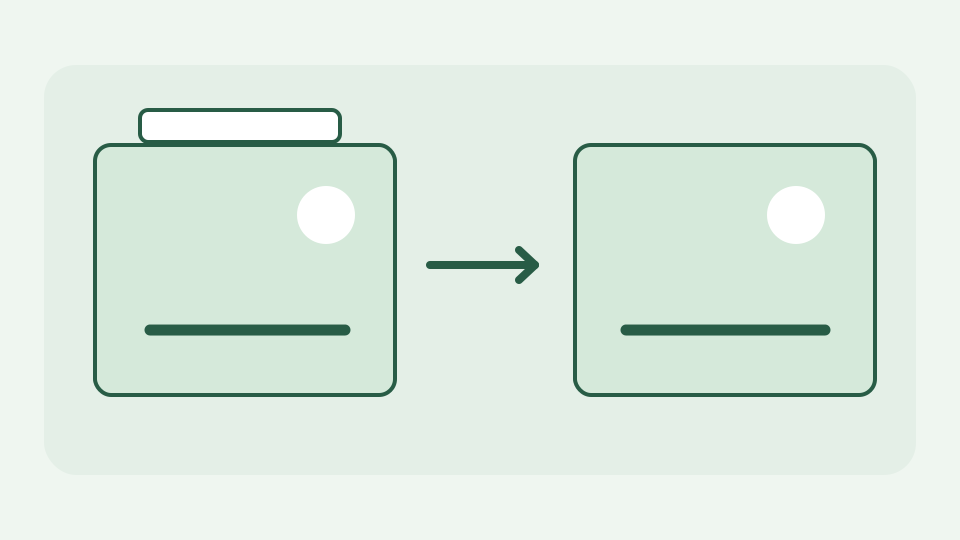
Viele Online-Stripper zeichnen Ihr Foto einfach neu auf einer Leinwand und speichern es erneut, wodurch Metadaten verworfen werden, aber auch die Pixel erneut komprimiert werden. In diesem Beitrag wird die Alternative erläutert: Entfernen der Metadatensegmente und unverändertes Kopieren der komprimierten Bilddaten.
Das „bereinigte“ Foto, das an Qualität verloren hat – warum ein von Metadaten befreites JPEG seine Bilddaten byteidentisch halten sollte und wie man erkennt, wann dies nicht der Fall ist
Ein „bereinigtes“ JPEG, das plötzlich weicher aussieht, wurde möglicherweise dekodiert und mit neuen Komprimierungseinstellungen gespeichert. Das Entfernen versteckter Tags erfordert keine erneute Komprimierung des Bildstreams: EXIF- und andere Datensätze belegen identifizierbare Container außerhalb der komprimierten Bilddaten. Wenn die Bilddaten Byte für Byte gespeichert werden, sollten die dekodierten Pixel gleich bleiben. Diese Unterscheidung ist für einen Fotografen wichtig, der hart daran gearbeitet hat, kleine Texturen und Farben im Originalexport beizubehalten.
Methode eins: Auf einer Leinwand neu zeichnen und exportieren – was der Browser macht, wenn er dekodiert, zeichnet und neu kodiert, und warum jeder Durchgang Qualität kostet
Eine gängige Methode lädt das Bild in einen Browser-Canvas und speichert ein neues JPEG, PNG oder WebP. Da die Leinwand Pixel und nicht die ursprünglichen Dateisegmente enthält, verschwinden die meisten alten Metadaten. Der Kompromiss ist real: Eine neue JPEG-Kodierung quantisiert das Bild erneut und eine neue PNG/WebP-Datei verwendet möglicherweise ein anderes Farbprofil oder eine andere Kodierungsauswahl. Der Browserprozess kann lokal sein und gleichzeitig die Bildqualität ändern; „läuft in Ihrem Browser“ ist nicht dasselbe wie „verlustfrei“.
Nebenwirkungen der Neukodierung – verlorene ICC-Profile, möglicherweise geänderte Chroma-Unterabtastung, veränderte Ausrichtung und unterschiedliche Handhabung von PNG-Transparenz oder verlustfreien WebP-Daten
Durch die Neukodierung können je nach gewählter Ausgabe ICC-Farbinformationen gelöscht, die Unterabtastung geändert oder Alpha abgeflacht werden. Ein Kameraausrichtungs-Tag ist besonders umständlich: Wenn der Decoder gedrehte Pixel anzeigt und der Tag entfernt wird, sollte die neue Datei diese sichtbare Ausrichtung explizit beibehalten; Wenn nicht, wird es einem Betrachter möglicherweise anders angezeigt. PNG und verlustfreies WebP haben andere Containerregeln als JPEG, sodass eine einheitliche Neuzeichnung möglicherweise mehr verändert, als der Fotograf erwartet hat. Testen Sie die Ausgabe im Viewer dort, wo sie tatsächlich verwendet wird.
Methode zwei: Entfernen Sie die Segmente, behalten Sie den Scan bei – kopieren Sie die Frame-Header, Quantisierungstabellen und entropiecodierten Daten und löschen Sie nur die Blöcke APP1, APP13 und XMP
ToolAcre verwendet eine Alternative auf Byte-Ebene. Bei JPEG durchläuft es Markierungen, klassifiziert Metadaten mit APP1 Exif/XMP, APP13 Photoshop/IPTC, COM-Kommentaren und anderen relevanten Segmenten und schreibt dann eine neue Datei, in der diese Segmente weggelassen werden. Strukturelle und bildtragende Segmente, Quantisierungstabellen und der entropiecodierte Scan werden kopiert und nicht über einen Bildkodierer gesendet. Der Parser verspricht nicht, proprietäre MakerNote-Felder zu verstehen: Er entfernt den EXIF-Block, der sie enthält, anstatt Werte für sie zu erfinden.
In PNG und WebP den gleichen Job machen – zusätzliche Metadatenblöcke löschen, während die komprimierten Bildblöcke genau so bleiben, wie sie waren
PNG speichert Metadaten in beschrifteten Blöcken wie eXIf, tEXt, zTXt und iTXt. WebP verwendet RIFF-Chunks wie EXIF und XMP mit Präsenzbits in VP8X, die aktualisiert werden müssen, wenn ein Chunk entfernt wird. Das Tool wendet formatspezifische Regeln an und belässt bildtragende Daten an Ort und Stelle. Es behält absichtlich Informationen bei, die für die korrekte Wiedergabe erforderlich sind, wie z. B. bestimmte farbbezogene Blöcke; „Metadaten entfernen“ bedeutet daher, die dokumentierten Kategorien zu entfernen und nicht zu versprechen, dass jedes Nicht-Pixel-Byte verschwunden ist.
Arbeitsbeispiel: Vergleich der beiden Ausgaben – Dateigröße, Überprüfung der Pixeldifferenz und erneute Überprüfung beider Dateien, um zu bestätigen, dass die Metadaten verschwunden sind
Erstellen Sie zwei Kopien eines Beispiel-JPEG mit GPS-Koordinaten. Entfernen Sie die erste mit einer Neuzeichnung der Leinwand, die zweite mit dem Segmententferner von ToolAcre, und überprüfen Sie dann die Quelle und beide Ausgaben. Die Kopie auf Byte-Ebene sollte ihren komprimierten Bildstrom behalten und kann sich hauptsächlich durch die entfernten Segmentgrößen unterscheiden; ein Redraw kann aus ganz anderen Gründen kleiner ausfallen. Dekodieren Sie beide und vergleichen Sie Pixelwerte, wenn Sie die Qualität beurteilen müssen. Öffnen Sie abschließend alle Dateien erneut in einem Metadaten-Inspektor: Eine Änderung der Dateigröße allein beweist nicht, dass ein GPS-Feld verschwunden ist.
Was dies nicht abdeckt – alles innerhalb der Pixeldaten selbst, wie etwa sichtbare Wasserzeichen oder Steganografie, bleibt von beiden Methoden unberührt
Keine der beiden Techniken entfernt eine auf dem Foto sichtbare Hausnummer, in Pixel eingebrannten Text, ein reflektiertes Gesicht oder absichtlich in Bilddaten verborgene Informationen. Ein Metadateninspektor kann nur die Formate und Verzeichnisse melden, die er versteht; Gehen Sie nicht davon aus, dass die Anzeige „Keine Felder gefunden“ beweist, dass das Bild keinen identifizierenden Inhalt enthält. Dieses Tool akzeptiert JPEG, PNG und WebP, nicht RAW, HEIC oder jeden möglichen Container. Überprüfen Sie, was Sie im Bild selbst und in seinen Tags teilen.
Fazit: Entfernen Sie den Container, nicht das Bild – das Image Metadata Privacy Tool entfernt Metadaten ohne erneute Komprimierung, sodass die Bilddaten nicht beeinträchtigt werden
Entfernen Sie die vorgesehenen Metadaten des Containers, anstatt ein Bild erneut zu komprimieren, nur um ein paar Tags zu verwerfen. Das Image Metadata Privacy Tool erstellt lokal eine neue herunterladbare Kopie und benennt die Blöcke, die es entfernt oder beibehalten hat. Vergleichen Sie ein Beispiel vorher und nachher und prüfen Sie die exportierte Datei unabhängig voneinander. Dieser Arbeitsablauf schützt sowohl die Bildqualität als auch Ihre Erwartungen darüber, welche privaten Informationen tatsächlich entfernt wurden.