Immagini e foto · Strumento per la privacy dei metadati delle immagini
Rimozione segmenti e ricodifica tela: due modi per eliminare i metadati delle foto
· Come funziona
exif privacy-immagine formati di file
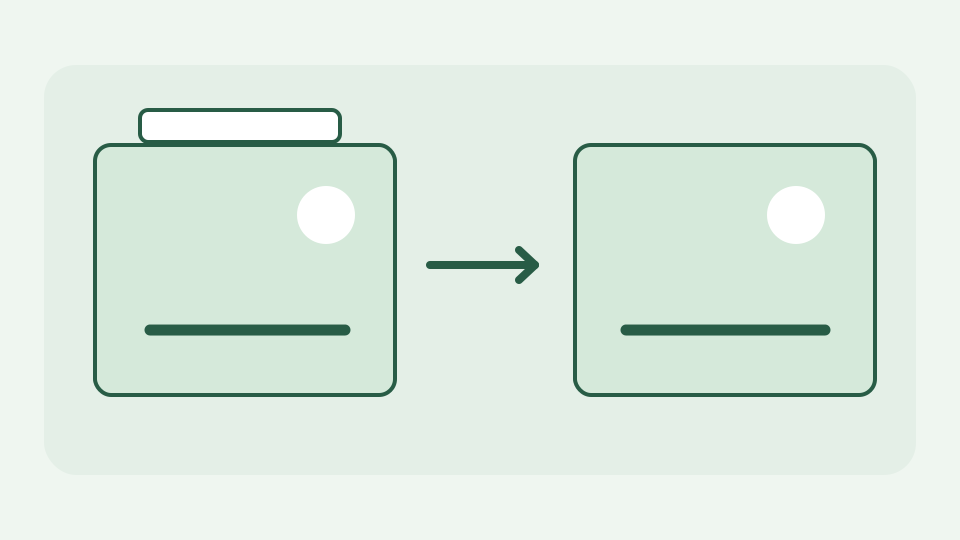
Molti spogliarellisti online ridisegnano semplicemente la tua foto su una tela e la salvano di nuovo, eliminando i metadati ma ricomprimendo anche i pixel. Questo post spiega l'alternativa: rimuovere i segmenti di metadati e copiare i dati dell'immagine compressi intatti.
La foto "pulita" che ha perso qualità: perché una JPEG privata dei metadati dovrebbe mantenere i dati dell'immagine identici in byte e come capire quando non è così
Un JPEG "pulito" che improvvisamente sembra più morbido potrebbe essere stato decodificato e salvato con nuove impostazioni di compressione. La rimozione dei tag nascosti non richiede la ricompressione del flusso di immagini: EXIF e altri record occupano contenitori identificabili al di fuori dei dati dell'immagine compressa. Se i dati dell'immagine vengono mantenuti byte per byte, i pixel decodificati dovrebbero rimanere gli stessi. Questa distinzione è importante per un fotografo che ha lavorato duramente per preservare piccole trame e colori nell'esportazione originale.
Metodo uno: ridisegnare su tela ed esportare: cosa fa il browser quando decodifica, disegna e ricodifica e perché ogni passaggio costa qualità
Un metodo comune carica l'immagine nell'area di disegno del browser e salva un nuovo JPEG, PNG o WebP. Poiché la tela contiene pixel anziché segmenti di file originali, la maggior parte dei vecchi metadati scompare. Il compromesso è reale: una nuova codifica JPEG quantizza nuovamente l'immagine e un nuovo file PNG/WebP può utilizzare un profilo colore o una scelta di codifica diversa. Il processo del browser può essere locale pur modificando la qualità dell'immagine; "eseguito nel tuo browser" non è la stessa cosa di "senza perdita di dati".
Effetti collaterali della ricodifica: perdita di profili ICC, possibile sottocampionamento della crominanza modificato, orientamento alterato e trasparenza PNG o dati senza perdita di dati WebP gestiti in modo diverso
La ricodifica può eliminare le informazioni sul colore ICC, modificare il sottocampionamento o appiattire l'alfa a seconda dell'output scelto. Un tag di orientamento della fotocamera è particolarmente scomodo: se il decodificatore visualizza i pixel ruotati e il tag viene rimosso, il nuovo file dovrebbe preservare esplicitamente quell'orientamento visibile; in caso contrario, uno spettatore potrebbe visualizzarlo in modo diverso. PNG e lossless WebP hanno regole contenitore diverse da JPEG, quindi un ridisegno unico per tutti potrebbe alterare più di quanto il fotografo si aspettasse. Testare l'output nel visualizzatore dove verrà effettivamente utilizzato.
Metodo due: rimuovere i segmenti, mantenere la scansione: copiare le intestazioni dei frame, le tabelle di quantizzazione e i dati con codifica entropica ed eliminare solo i blocchi APP1, APP13 e XMP
ToolAcre utilizza un'alternativa a livello di byte. Per JPEG percorre i marcatori, classifica i commenti APP1 Exif/XMP, APP13 Photoshop/IPTC, COM contenenti metadati e altri segmenti rilevanti, quindi scrive un nuovo file omettendo tali segmenti. I segmenti strutturali e contenenti immagini, le tabelle di quantizzazione e la scansione con codice entropico vengono copiati anziché inviati tramite un codificatore di immagini. Il parser non promette di comprendere i campi proprietari di MakerNote: rimuove il blocco EXIF che li contiene invece di inventare valori per essi.
Facendo lo stesso lavoro in PNG e WebP: eliminando blocchi di metadati ausiliari lasciando i blocchi di immagine compressa esattamente come erano
PNG memorizza i metadati in blocchi etichettati come eXIf, tEXt, zTXt e iTXt. WebP utilizza blocchi RIFF come EXIF e XMP, con bit di presenza in VP8X che devono essere aggiornati quando un blocco viene rimosso. Lo strumento applica regole specifiche del formato e lascia sul posto i dati contenenti le immagini. Conserva intenzionalmente le informazioni richieste per un rendering corretto, come alcuni blocchi relativi al colore; "rimuovere i metadati" significa quindi rimuovere le sue categorie documentate, senza promettere che ogni byte non pixel sia scomparso.
Esempio funzionante: confronto dei due output: dimensione del file, controllo della differenza di pixel e nuova ispezione di entrambi i file per confermare che i metadati sono scomparsi
Crea due copie di un campione JPEG con le coordinate GPS. Rimuovi il primo con un ridisegno della tela, il secondo con il dispositivo di rimozione dei segmenti di ToolAcre, quindi ispeziona l'origine ed entrambi gli output. La copia a livello di byte dovrebbe mantenere il flusso di immagini compresso e potrebbe differire principalmente per le dimensioni del segmento rimosso; un ridisegno potrebbe essere più piccolo per ragioni completamente diverse. Decodifica entrambi e confronta i valori dei pixel se devi valutare la qualità. Infine riaprili ciascuno in un ispettore dei metadati: la sola modifica della dimensione del file non dimostra che un campo GPS è scomparso.
Ciò non copre: qualsiasi cosa all'interno dei dati pixel stessi, come filigrane visibili o steganografia, non viene toccata da nessuno dei due metodi
Nessuna delle due tecniche rimuove un numero civico visibile nella fotografia, un testo bruciato in pixel, un volto riflesso o informazioni intenzionalmente nascoste all'interno dei dati dell'immagine. Un ispettore dei metadati può segnalare solo i formati e le directory che comprende; non dare per scontato che un pannello "nessun campo trovato" dimostri che l'immagine non contiene contenuti identificativi. Questo strumento accetta JPEG, PNG e WebP, non RAW, HEIC o ogni possibile contenitore. Controlla ciò che condividi nell'immagine stessa e nei suoi tag.
Conclusione: rimuovi il contenitore, non l'immagine: lo strumento per la privacy dei metadati delle immagini rimuove i metadati senza ricomprimerli, in modo che i dati dell'immagine non vengano degradati
Elimina i metadati designati del contenitore anziché ricomprimere un'immagine semplicemente per eliminare alcuni tag. Lo strumento per la privacy dei metadati delle immagini crea una nuova copia scaricabile localmente e nomina i blocchi rimossi o conservati. Confronta un campione prima e dopo e ispeziona il file esportato in modo indipendente; tale flusso di lavoro protegge sia la qualità dell'immagine che le tue aspettative su quali informazioni private siano state effettivamente rimosse.