Images et photos · Outil de confidentialité des métadonnées d'image
Suppression de segments ou réencodage de toile : deux façons de supprimer les métadonnées des photos
· Comment ça marche
exif image-confidentialité formats de fichiers
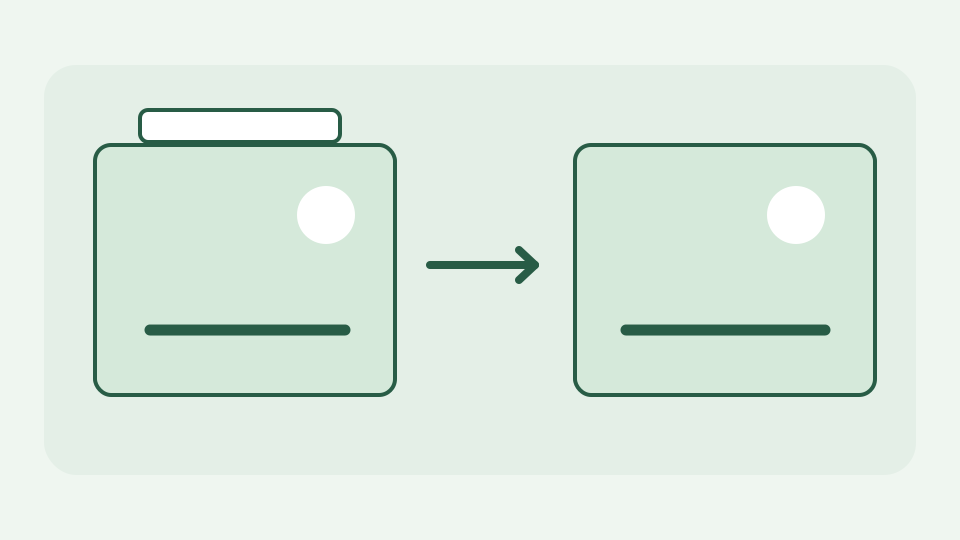
De nombreux strip-teaseurs en ligne redessinent simplement votre photo sur une toile et la sauvegardent à nouveau, ce qui supprime les métadonnées mais recompresse également les pixels. Cet article explique l'alternative : supprimer les segments de métadonnées et copier les données d'image compressées sans y toucher.
La photo « nettoyée » qui a perdu en qualité : pourquoi un JPEG dépourvu de métadonnées devrait conserver ses données d'image identiques en octets et comment savoir si ce n'est pas le cas
Un JPEG « nettoyé » qui semble soudainement plus doux a peut-être été décodé et enregistré avec de nouveaux paramètres de compression. La suppression des balises masquées ne nécessite pas de recompresser son flux d'images : les EXIF et d'autres enregistrements occupent des conteneurs identifiables en dehors des données d'image compressées. Si les données d'image sont conservées octet par octet, les pixels décodés doivent rester les mêmes. Cette distinction est importante pour un photographe qui a travaillé dur pour préserver les petites textures et les couleurs dans l'exportation originale.
Première méthode : redessiner sur un canevas et exporter - ce que fait le navigateur lorsqu'il décode, dessine et réencode, et pourquoi chaque passe coûte de la qualité
Une méthode courante charge l’image dans un canevas de navigateur et enregistre un nouveau fichier JPEG, PNG ou WebP. Étant donné que le canevas contient des pixels plutôt que des segments de fichiers d'origine, la plupart des anciennes métadonnées disparaissent. Le compromis est réel : un nouvel encodage JPEG quantifie à nouveau l'image, et un nouveau fichier PNG/WebP peut utiliser un profil de couleur ou un choix d'encodage différent. Le processus du navigateur peut être local tout en modifiant la qualité de l'image ; « s'exécute dans votre navigateur » n'est pas la même chose que « sans perte ».
Effets secondaires du réencodage : perte de profils ICC, sous-échantillonnage de chrominance éventuellement modifié, orientation modifiée et transparence PNG ou données sans perte WebP traitées différemment
Le réencodage peut supprimer les informations de couleur ICC, modifier le sous-échantillonnage ou aplatir l'alpha en fonction de la sortie choisie. Une balise d'orientation de caméra est particulièrement gênante : si le décodeur affiche les pixels pivotés et que la balise est supprimée, le nouveau fichier doit conserver explicitement cette orientation visible ; sinon, un spectateur peut l'afficher différemment. PNG et WebP sans perte ont des règles de conteneur différentes de celles de JPEG, donc un redessinage unique peut modifier plus que ce à quoi le photographe s'attendait. Testez la sortie dans la visionneuse où elle sera réellement utilisée.
Deuxième méthode : supprimez les segments, conservez l'analyse – en copiant les en-têtes de trame, les tables de quantification et les données codées par entropie, et en supprimant uniquement les blocs APP1, APP13 et XMP.
ToolAcre utilise une alternative au niveau de l'octet. Pour JPEG, il parcourt les marqueurs, classe les métadonnées APP1 Exif/XMP, APP13 Photoshop/IPTC, les commentaires COM et autres segments pertinents, puis écrit un nouveau fichier en omettant ces segments. Les segments structurels et porteurs d'images, les tables de quantification et le balayage codé entropie sont copiés plutôt qu'envoyés via un encodeur d'image. L'analyseur ne promet pas de comprendre les champs propriétaires MakerNote : il supprime le bloc EXIF qui les contient au lieu d'inventer des valeurs pour eux.
Faire le même travail en PNG et WebP : supprimer les morceaux de métadonnées auxiliaires tout en laissant les morceaux d'image compressés exactement tels qu'ils étaient
PNG stocke les métadonnées dans des morceaux étiquetés tels que eXIf, tEXt, zTXt et iTXt. WebP utilise des fragments RIFF tels que EXIF et XMP, avec des bits de présence dans VP8X qui doivent être mis à jour lorsqu'un fragment est supprimé. L'outil applique des règles spécifiques au format et laisse les données contenant des images en place. Il conserve intentionnellement des informations nécessaires au bon rendu, comme certains blocs liés à la couleur ; « supprimer les métadonnées » signifie donc supprimer ses catégories documentées, sans promettre que tous les octets autres que les pixels ont disparu.
Exemple concret : comparaison des deux résultats : taille du fichier, vérification des différences de pixels et réinspection des deux fichiers pour confirmer que les métadonnées ont disparu
Faites deux copies d'un exemple JPEG avec les coordonnées GPS. Supprimez le premier avec un redessinage du canevas, le second avec le outil de suppression de segments de ToolAcre, puis inspectez la source et les deux sorties. La copie au niveau octet doit conserver son flux d'images compressées et peut différer principalement par la taille des segments supprimés ; un redessin peut être plus petit pour des raisons complètement différentes. Décodez les deux et comparez les valeurs des pixels si vous devez évaluer la qualité. Enfin, rouvrez chacun d'eux dans un inspecteur de métadonnées : le changement de taille de fichier ne prouve pas à lui seul qu'un champ GPS a disparu.
Ce que cela ne couvre pas : tout ce qui se trouve à l'intérieur des données de pixels elles-mêmes, comme les filigranes visibles ou la stéganographie, n'est modifié par aucune des deux méthodes.
Aucune des deux techniques ne supprime un numéro de maison visible sur la photographie, un texte gravé en pixels, un visage réfléchi ou des informations intentionnellement cachées dans les données de l'image. Un inspecteur de métadonnées peut signaler uniquement les formats et répertoires qu'il comprend ; ne présumez pas qu’un panneau « aucun champ trouvé » prouve que l’image ne contient aucun contenu d’identification. Cet outil accepte les formats JPEG, PNG et WebP, et non RAW, HEIC ou tous les conteneurs possibles. Passez en revue ce que vous partagez dans l’image elle-même ainsi que dans ses balises.
À retenir : supprimez le conteneur, pas l'image : l'outil de confidentialité des métadonnées d'image supprime les métadonnées sans recompression, afin que les données de l'image ne soient pas dégradées.
Supprimez les métadonnées désignées du conteneur plutôt que de recompresser une image simplement pour supprimer quelques balises. L'outil de confidentialité des métadonnées d'image crée une nouvelle copie téléchargeable localement et nomme les blocs qu'elle a supprimés ou conservés. Comparez un échantillon avant et après et inspectez le fichier exporté de manière indépendante ; ce flux de travail protège à la fois la qualité de l'image et vos attentes quant aux informations privées réellement supprimées.