الصور والصور · رسزر الصورة الاجتماعية
رياضيات نسبة العرض إلى الارتفاع: كيفية قص أي صورة إلى 1:1، 4:5، 9:16 أو 16:9
· كيف يعمل
تغيير حجم الصورة نسبة العرض إلى الارتفاع قماش
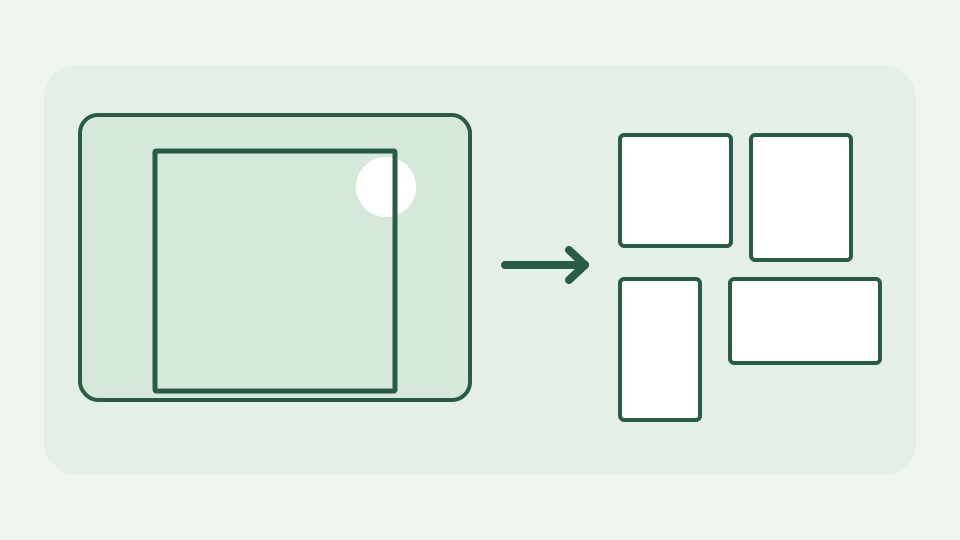
يعد الاقتصاص إلى نسبة عملية حسابية: قارن نسبة الصورة مع الهدف، واكتشف البعد الذي يجب تقليصه، ثم اختر مكان الاقتصاص. يقدم هذا المنشور الصيغة والمثال العملي ومصائد التقريب.
الصورة التي لا تناسب أبدًا - لماذا لا يمكن أن تصبح لقطة الكاميرا 3:2 مربعًا أو قصة 9:16 دون أن تفقد شيئًا ما
صورة الكاميرا 6000×4000 هي 3:2: يبلغ عرضها مرة ونصف ارتفاعها. بطاقة المنتج المربعة، وصورة الموجز 4:5 والقصة 9:16 ليس لها هذا الشكل. يؤدي تغيير الحجم دون الاقتصاص إلى تشويه الموضوع أو إضافة حدود. يؤدي الاقتصاص إلى اتخاذ قرار تحريري بشأن الجزء المتبقي. احتفظ بالنسخة الأصلية واختر هذا الجزء عمدًا، خاصة عندما يكون الملصق أو الوجه أو الشعار قريبًا من الحافة.
النسبة كرقم واحد - قسمة العرض على الارتفاع بحيث يصبح 4:5 0.8 و16:9 يصبح حوالي 1.78، ومقارنة المصدر بالهدف
تمثل نسبة العرض إلى الارتفاع كالعرض مقسومًا على الارتفاع. بالنسبة للمصدر، 6000/4000 = 1.5; بالنسبة إلى 4:5 فهو 4/5 = 0.8؛ بالنسبة إلى 16:9 فهو يقع في حوالي 1.7778. تخبرك مقارنة هذه الأرقام على الفور بما إذا كان لديك عرض أو ارتفاع زائد بالنسبة للهدف. النسبة مستقلة عن وحدات بكسل التصدير المطلوبة: 800×1000 و1600×2000 كلاهما 4:5، ولكن الأخير يحتوي على أربعة أضعاف عدد وحدات البكسل.
أي جانب يجب قطعه - إذا كان المصدر أوسع من الهدف، عرض القطع؛ إذا كان أطول، ارتفاع المحصول؛ صيغة البعد الجديد
إذا كان عرض المصدر/source يتجاوز الارتفاع النسبة المستهدفة r، فاحتفظ بالارتفاع الكامل واضبط عرض الاقتصاص = الارتفاع × r؛ قطع الجوانب الأفقية. إذا كان المصدر أضيق، فاحتفظ بالعرض واضبط ارتفاع الاقتصاص = العرض/r; القطع من الأعلى والأسفل. تختار هذه الصيغ أكبر اقتصاص يناسب الصورة الموجودة دون تمديد. ToolAcre يحسب إطار الغلاف، ويشبك الإزاحة ويستدعي drawImage لتعيين تلك الصورة في اللوحة القماشية الوجهة؛ يحدث الاقتصاص وتغيير الحجم معًا عند الحاجة.
اختيار الإزاحة - المحاصيل المتمركزة مقابل التحول نحو الهدف، معبرًا عنها بجزء صغير من المسافة المقطوعة
للحصول على محصول متمركز، قم بتقسيم المسافة التي تمت إزالتها من كل جانب على اثنين. الصورة ذات العرض 6000px التي تم اقتصاصها إلى 3200px بها 2800px عرض زائد، لذا فإن x=1400 يتم توسيطها. لحماية هدف بالقرب من اليسار، استخدم علامة x أصغر؛ يجب أن يبقى x بين الصفر ومسافة القطع الكاملة. التفكير في الإزاحة ككسر من 0 (يسار/top) إلى 1 (يمين/bottom) يساعد في إعادة استخدام نفس فكرة التأطير عبر أحجام تصدير متعددة.
مثال عملي: صورة واحدة 6000×4000 لأربع نسب - مستطيل الاقتصاص لـ 1:1، 4:5، 9:16 و 16:9، خطوة بخطوة
من 6000×4000، المحصول المتمركز 1:1 هو 4000×4000 عند x=1000. 4:5 الاقتصاص هو 3200×4000 عند x=1400. يبلغ حجم الاقتصاص 9:16 حوالي 2250×4000 عند x=1875. بدلاً من ذلك، يستخدم الاقتصاص 16:9 كامل عرض 6000px ويأخذ 3375px في الارتفاع، مع وجود مركز رياضي عند المصدر y=312.5. يمكن لأحجام التصدير بعد ذلك قياس كل مستطيل تم اقتصاصه. لا تستحضر أي من هذه العمليات المحتوى المفقود: فالجوانب المستبعدة غائبة عن الصورة الجديدة.
التقريب والإزاحات الكسرية ولوحة التصدير ذات الحجم الصحيح
تحتوي لوحات التصدير على أبعاد بكسل صحيحة، لكن يمكن لـ drawImage وضع مصدر محدد عند إحداثيات كسرية. في 16:9 المثال 625 تم استبعاد صفوف المصدر، مما يعطي بداية مركزية نظرية لـ y=312.5. يجب على الأداة التي تقوم بقص صفوف المصدر بأكملها فقط اختيار 312 أو 313؛ ToolAcre بدلاً من ذلك، يتم توسيط إطار الغلاف المقياس ويسمح للوحة القماشية بتجربة حافتها الكسرية. تحتوي لوحة التصدير على نسبة العرض إلى الارتفاع المختارة، على الرغم من إمكانية استيفاء وحدات البكسل الحدودية. التحرير المتكرر لمركبات الصور التي تم تصديرها بالفعل من خلال إعادة تشكيلها أو تشفيرها بفقدان البيانات؛ ابدأ كل موضع من السيد.
ما لا يغطيه هذا هو أبعاد البكسل الحالية للمنصات، والتي تتغير؛ تحقق من إرشادات المنصة الخاصة بالأرقام
لا تخبرك هذه العملية الحسابية بأبعاد البكسل الحالية للنظام الأساسي أو المناطق الآمنة لعناصر التحكم المتراكبة أو إعدادات الضغط المفضلة. وتتغير هذه المتطلبات بشكل مستقل عن النسب. لا يمكن للاقتصاص أيضًا استرداد موضوع تم قطعه عندما التقطت الكاميرا الصورة أو زيادة التفاصيل في نسخة أصلية منخفضة الدقة. تحقق من التوجيه الحالي للوجهة قبل إنتاج مئات الأصول، ثم افحص كل معاينة تم تصديرها بدلاً من افتراض أن الإطار الصحيح رياضيًا هو تكوين جيد.
الخلاصة: يتم إصلاح العملية الحسابية حتى عندما تتغير المواصفات - يطبقها أداة Social Image Resizer نيابةً عنك، حيث يتم الاقتصاص حسب النسبة المختارة في متصفحك
النسب هي حسابات ثابتة حتى عندما تتغير مواصفات وسائل التواصل الاجتماعي. يقوم Social Image Resizer بإجراء عملية الاقتصاص وتغيير حجم اللوحة في متصفحك، مع الحفاظ على الصورة المصدر محلية. اختر 1:1، 4:5، 9:16 أو 16:9، انقل الاقتصاص نحو الجزء المهم، وقارن الصادرات جنبًا إلى جنب: تخبرك العملية الحسابية الصحيحة بما يناسبك، بينما تقرر أنت ما يجب أن يراه الجمهور.