Bilder und Fotos · Social Image Resizer
Mathematik zum Seitenverhältnis: So beschneiden Sie jedes Foto auf 1:1, 4:5, 9:16 oder 16:9
· Wie es funktioniert
Bildgröße ändern Seitenverhältnis Leinwand
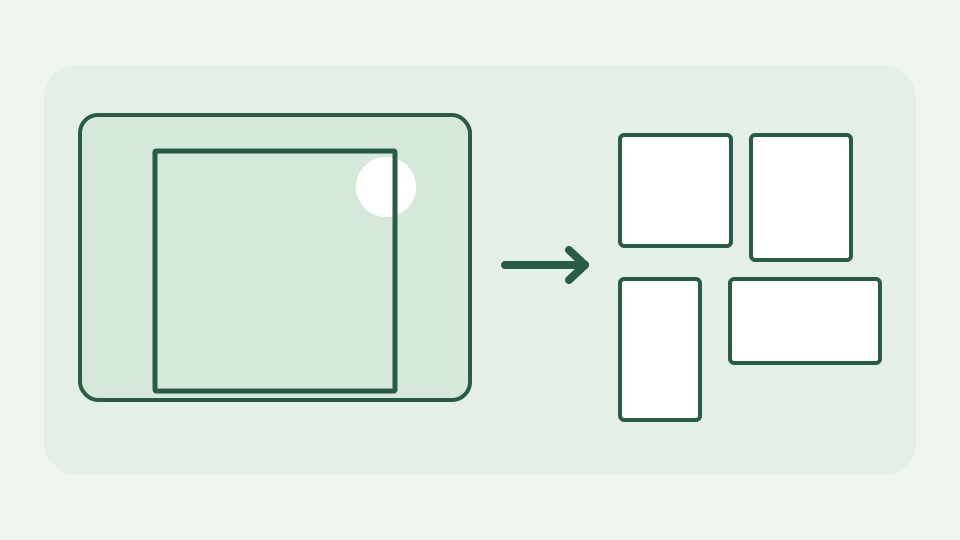
Das Zuschneiden auf ein bestimmtes Verhältnis ist eine arithmetische Angelegenheit: Vergleichen Sie das Verhältnis des Fotos mit dem Ziel, bestimmen Sie, welches Maß verkleinert werden muss, und wählen Sie dann aus, wo der Zuschnitt platziert werden soll. Dieser Beitrag enthält die Formel, ein ausgearbeitetes Beispiel und die Rundungsfallen.
Das Foto, das nie passt – warum aus einer 3:2-Kameraaufnahme kein Quadrat oder eine 9:16-Story werden kann, ohne etwas zu verlieren
Ein 6000×4000-Kamerafoto ist 3:2: Seine Breite beträgt das Eineinhalbfache seiner Höhe. Eine quadratische Produktkarte, ein 4:5-Feed-Portrait und eine 9:16-Story haben diese Form nicht. Eine Größenänderung ohne Zuschneiden verzerrt entweder das Motiv oder fügt Ränder hinzu. Durch das Zuschneiden wird eine redaktionelle Entscheidung darüber getroffen, welcher Teil übrig bleibt. Behalten Sie das Original und wählen Sie diesen Teil bewusst aus, insbesondere wenn ein Etikett, ein Gesicht oder ein Logo nahe an einer Kante sitzt.
Verhältnis als einzelne Zahl – Breite durch Höhe dividieren, sodass aus 4:5 0,8 und aus 16:9 etwa 1.78 wird, und Quelle mit Ziel vergleichen
Stellen Sie ein Seitenverhältnis als Breite geteilt durch Höhe dar. Für die Quelle: 6000/4000 = 1,5; für 4:5 ist es 4/5 = 0,8; für 16:9 sind es etwa 1.7778. Durch den Vergleich dieser Zahlen erfahren Sie sofort, ob Sie im Vergleich zum Ziel eine Überbreite oder -höhe haben. Das Verhältnis ist unabhängig von den gewünschten Exportpixeln: 800×1000 und 1600×2000 sind beide 4:5, letzteres hat jedoch viermal so viele Pixel.
Welche Seite soll geschnitten werden – wenn die Quelle breiter als das Ziel ist, Schnittbreite; wenn höher, Erntehöhe; die Formel für die neue Dimension
Wenn Quellbreite/Quellenhöhe das Zielverhältnis r überschreitet, behalten Sie die volle Höhe bei und setzen Sie die Erntebreite = Höhe × r; horizontale Seiten schneiden. Wenn die Quelle schmaler ist, behalten Sie die Breite bei und legen Sie die Erntehöhe = width/r fest; oben und unten abschneiden. Diese Formeln wählen den größten Ausschnitt, der ohne Dehnung in das vorhandene Bild passt. ToolAcre berechnet einen Abdeckrahmen, legt den Versatz fest und ruft drawImage auf, um das Bild einer Ziel-Leinwand zuzuordnen. Zuschneiden und Größenänderung erfolgen bei Bedarf gleichzeitig.
Auswahl des Versatzes – zentrierter Ausschnitt im Vergleich zum Versatz zum Motiv hin, ausgedrückt als Bruchteil des Ausschnittsabstands
Teilen Sie für einen zentrierten Zuschnitt den von jeder Seite entfernten Abstand durch zwei. Ein 6000px breites Foto, das auf 3200px zugeschnitten ist, hat eine Überbreite von 2800px, also wird es mit x=1400 zentriert. Um ein Motiv in der Nähe der linken Seite zu schützen, verwenden Sie ein kleineres x; x muss zwischen Null und dem vollen Schnittabstand liegen. Wenn man sich den Versatz als einen Bruchteil von 0 (links/oben) bis 1 (rechts/unten) vorstellt, hilft das, die gleiche Rahmenidee über mehrere Exportgrößen hinweg wiederzuverwenden.
Ausgearbeitetes Beispiel: ein 6000×4000-Foto in vier Verhältnissen – das Zuschneiderechteck für 1:1, 4:5, 9:16 und 16:9, Schritt für Schritt
Ab 6000×4000 beträgt ein zentrierter 1:1-Zuschnitt 4000×4000 bei x=1000. Ein 4:5-Zuschnitt beträgt 3200×4000 bei x=1400. Ein 9:16-Ausschnitt beträgt ungefähr 2250×4000 bei x=1875. Ein 16:9-Zuschnitt nutzt stattdessen die gesamte Breite von 6000px und nimmt 3375px in der Höhe ein, mit einem mathematischen Mittelpunkt an der Quelle y=312,5. Exportgrößen können dann jedes zugeschnittene Rechteck skalieren. Keine dieser Operationen führt zu fehlenden Inhalten: Die ausgeschlossenen Seiten fehlen im neuen Bild.
Rundungen, gebrochene Offsets und die ganzzahlige Export-Leinwand
Export-Leinwände haben Ganzzahl-Pixelabmessungen, aber drawImage kann eine skalierte Quelle in Bruchkoordinaten positionieren. Im 16:9-Beispiel werden 625 Quellzeilen ausgeschlossen, was einen theoretischen zentrierten Start von y=312,5 ergibt. Ein Werkzeug, das nur ganze Quellzeilen schneidet, muss 312 oder 313 wählen; ToolAcre zentriert stattdessen einen skalierten Abdeckrahmen und lässt die Leinwand dessen Teilkante abtasten. Die Export-Leinwand hat das gewählte Seitenverhältnis, obwohl Randpixel möglicherweise interpoliert sind. Das wiederholte Bearbeiten eines bereits exportierten Bildes führt zu Resampling oder verlustbehafteter Kodierung. Beginnen Sie jede Platzierung beim Master.
Was dies nicht abdeckt – die aktuellen Pixelabmessungen der Plattformen, die sich ändern; Die Zahlen finden Sie in den eigenen Leitlinien der Plattform
Diese Berechnung sagt Ihnen nichts über die aktuellen Pixelabmessungen einer Plattform, sichere Zonen für überlagerte Steuerelemente oder bevorzugte Komprimierungseinstellungen. Diese Anforderungen ändern sich unabhängig von den Verhältnissen. Durch das Zuschneiden kann auch kein Motiv wiederhergestellt werden, das bei der Aufnahme des Fotos mit der Kamera abgeschnitten wurde, oder die Details in einem Original mit niedriger Auflösung erhöht werden. Überprüfen Sie die aktuelle Anleitung des Ziels, bevor Sie Hunderte von Assets erstellen, und überprüfen Sie dann jede exportierte Vorschau, anstatt davon auszugehen, dass ein mathematisch korrekter Frame eine gute Komposition ist.
Fazit: Die Berechnung bleibt auch dann unverändert, wenn sich die Spezifikationen ändern – der Social Image Resizer wendet sie für Sie an und schneidet sie auf das in Ihrem Browser gewählte Verhältnis zu
Auch wenn sich die Social-Media-Spezifikationen ändern, sind die Verhältnisse arithmetisch festgelegt. Social Image Resizer führt den Zuschnitt und die Leinwandskalierung in Ihrem Browser durch und behält dabei das Quellbild lokal bei. Wählen Sie 1:1, 4:5, 9:16 oder 16:9, verschieben Sie den Ausschnitt auf den wichtigen Teil und vergleichen Sie die Exporte nebeneinander: Die richtige Berechnung sagt Ihnen, was passt, während Sie entscheiden, was das Publikum sehen soll.