Imágenes y fotografías · Redimensionador de imágenes sociales
Matemáticas de relación de aspecto: cómo recortar cualquier foto a 1:1, 4:5, 9:16 o 16:9
· Cómo funciona
cambio de tamaño de imagen relación de aspecto lienzo
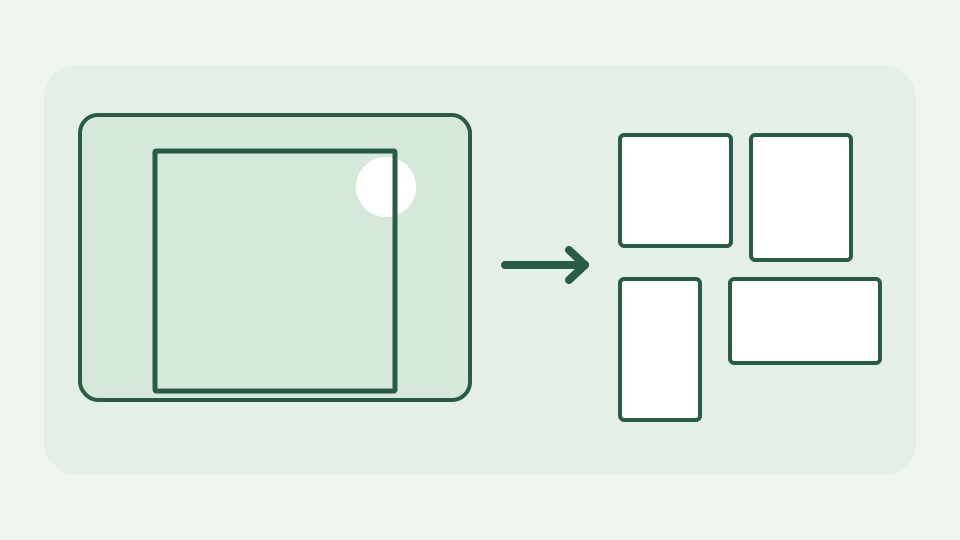
Recortar según una proporción es aritmético: compare la proporción de la foto con el objetivo, determine qué dimensión debe reducirse y luego elija dónde se ubicará el recorte. Esta publicación brinda la fórmula, un ejemplo resuelto y las trampas de redondeo.
La foto que nunca encaja: por qué una toma de cámara de 3:2 no puede convertirse en un cuadrado o una historia de 9:16 sin perder algo
Una fotografía de una cámara de 6000×4000 es 3:2: su ancho es una vez y media su alto. Una tarjeta de producto cuadrada, un retrato en formato 4:5 y una historia en formato 9:16 no tienen esa forma. Cambiar el tamaño sin recortar distorsiona el sujeto o agrega bordes. El recorte toma una decisión editorial sobre qué parte queda. Conserve el original y elija esa parte deliberadamente, especialmente cuando una etiqueta, una cara o un logotipo se encuentran cerca de un borde.
Proporción como un solo número: dividir el ancho por el alto de modo que 4:5 se convierta en 0,8 y 16:9 se convierta en aproximadamente 1.78, y se compare el origen con el destino.
Representa una relación de aspecto como ancho dividido por alto. Para la fuente, 6000/4000 = 1,5; para 4:5 es 4/5 = 0,8; para 16:9 se trata de 1.7778. La comparación de estos números le indicará inmediatamente si tiene exceso de ancho o alto en relación con el objetivo. La proporción es independiente de los píxeles de exportación solicitados: 800×1000 y 1600×2000 son ambos 4:5, pero este último tiene cuatro veces más píxeles.
Qué lado cortar: si el origen es más ancho que el objetivo, ancho de recorte; si es más alto, altura del cultivo; la fórmula para la nueva dimensión
Si el ancho de origen/alto de origen excede la relación objetivo r, conserve la altura completa y establezca el ancho de recorte = alto × r; cortar los lados horizontales. Si la fuente es más estrecha, conserve el ancho y establezca la altura del recorte = ancho/r; cortar arriba y abajo. Estas fórmulas eligen el recorte más grande que cabe dentro de la imagen existente sin estirarse. ToolAcre calcula un marco de portada, fija el desplazamiento y llama a drawImage para asignar esa imagen a un lienzo de destino; recortar y cambiar el tamaño ocurren juntos cuando es necesario.
Elegir el desplazamiento: recortes centrados versus desplazamiento hacia el sujeto, expresado como una fracción de la distancia de corte
Para un cultivo centrado, divida la distancia eliminada de cada lado por dos. Una fotografía de 6000px de ancho recortada a 3200px tiene 2800px exceso de ancho, por lo que x=1400 la centra. Para proteger a un sujeto cerca de la izquierda, utilice una x más pequeña; x debe permanecer entre cero y la distancia de corte completa. Pensar en el desplazamiento como una fracción de 0 (izquierda/arriba) a 1 (derecha/abajo) ayuda a reutilizar la misma idea de encuadre en múltiples tamaños de exportación.
Ejemplo resuelto: una foto de 6000×4000 en cuatro proporciones: el rectángulo de recorte para 1:1, 4:5, 9:16 y 16:9, paso a paso
A partir de 6000×4000, un recorte 1:1 centrado es 4000×4000 en x=1000. Un recorte 4:5 es 3200×4000 en x=1400. Un recorte de 9:16 es de aproximadamente 2250×4000 en x=1875. En cambio, un recorte de 16:9 utiliza todo el ancho 6000px y toma 3375px de altura, con un centro matemático en la fuente y=312,5. Los tamaños de exportación luego pueden escalar cada rectángulo recortado. Ninguna de estas operaciones evoca contenidos faltantes: los lados excluidos están ausentes de la nueva imagen.
Redondeo, compensaciones fraccionarias y lienzo de exportación de tamaño entero
Los lienzos de exportación tienen dimensiones enteras en píxeles, pero drawImage puede colocar una fuente escalada en coordenadas fraccionarias. En el ejemplo 16:9, se excluyen 625 filas de origen, lo que da un inicio teórico centrado de y=312,5. Una herramienta que corta sólo filas de origen completas debe elegir 312 o 313; En cambio, ToolAcre centra un marco de cubierta a escala y permite que el lienzo muestree su borde fraccionario. El lienzo de exportación tiene la relación de aspecto elegida, aunque los píxeles del borde pueden estar interpolados. La edición repetida de una imagen ya exportada complica el remuestreo o la codificación con pérdida; Comience cada colocación desde el maestro.
Lo que esto no cubre: las dimensiones de píxeles actuales de las plataformas, que cambian; Consulta la propia guía de la plataforma para conocer los números.
Esta aritmética no le indica las dimensiones de píxeles actuales de una plataforma, las zonas seguras para controles superpuestos o las configuraciones de compresión preferidas. Esos requisitos cambian independientemente de las proporciones. El recorte tampoco puede recuperar un sujeto cortado cuando la cámara tomó la foto ni aumentar los detalles en un original de baja resolución. Verifique la guía actual del destino antes de producir cientos de recursos, luego inspeccione cada vista previa exportada en lugar de asumir que un fotograma matemáticamente correcto es una buena composición.
Conclusión: la aritmética es fija incluso cuando las especificaciones cambian: Social Image Resizer la aplica por usted y la recorta según la proporción elegida en su navegador.
Las proporciones son aritmética fija incluso cuando cambian las especificaciones de las redes sociales. Social Image Resizer realiza el recorte y el escalado del lienzo en su navegador, manteniendo la imagen de origen local. Elija 1:1, 4:5, 9:16 o 16:9, mueva el recorte hacia la parte importante y compare las exportaciones una al lado de la otra: el cálculo correcto le indicará qué encaja, mientras usted decide qué debe ver la audiencia.