Изображения и фотографии · Изменение размера изображений в социальных сетях
Математические соотношения сторон: как обрезать любую фотографию до 1:1, 4:5, 9:16 или 16:9
· Как это работает
изменение размера изображения соотношение сторон холст
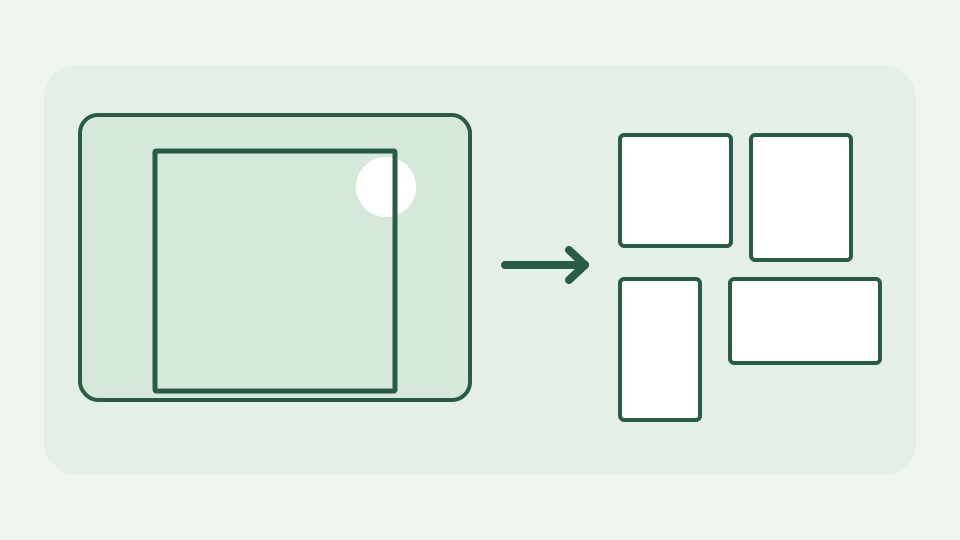
Обрезка по соотношению — это арифметика: сравните соотношение фотографии с целевым, определите, какой размер должен уменьшиться, затем выберите, где будет располагаться обрезка. В этом посте приведены формула, рабочий пример и ловушки округления.
Фотография, которая никогда не помещается — почему снимок камеры 3:2 не может стать квадратом или историей 9:16, ничего не потеряв
Фотография с камеры 6000×4000 имеет размер 3:2: ее ширина в полтора раза больше высоты. Квадратная карточка товара, портрет ленты 4:5 и история 9:16 не имеют такой формы. Изменение размера без обрезки либо искажает объект, либо добавляет границы. Обрезка делает редакционный выбор, какая часть останется. Сохраните оригинал и сознательно выбирайте эту часть, особенно если этикетка, лицо или логотип расположены близко к краю.
Соотношение в виде одного числа — деление ширины на высоту так, чтобы 4:5 стало 0.8, а 16:9 стало примерно 1.78, и сравнение источника с целью
Представляйте соотношение сторон как ширину, разделенную на высоту. Для источника 6000/4000 = 1.5; для 4:5 это 4/5 = 0.8; для 16:9 это около 1.7778. Сравнение этих чисел сразу покажет вам, есть ли у вас избыточная ширина или высота относительно цели. Соотношение не зависит от запрошенных пикселей экспорта: 800×1000 и 1600×2000 оба являются 4:5, но последний имеет в четыре раза больше пикселей.
С какой стороны обрезать — если источник шире цели, ширина обрезки; если выше, то высота урожая; формула нового измерения
Если высота источника width/source превышает целевое соотношение r, сохраните полную высоту и установите ширину обрезки = высоту × r; отрежьте горизонтальные стороны. Если источник уже, сохраните ширину и установите высоту обрезки = width/r;, обрежьте верх и низ. Эти формулы выбирают наибольшую обрезку, которая помещается в существующее изображение без растягивания. ToolAcre вычисляет рамку обложки, фиксирует смещение и вызывает drawImage, чтобы сопоставить это изображение с целевым холстом; при необходимости обрезка и изменение размера происходят одновременно.
Выбор смещения — кадрирование по центру вместо смещения к объекту, выраженное как часть расстояния обрезки
Для обрезки по центру разделите расстояние, удаленное с каждой стороны, на два. Фотография шириной 6000px, обрезанная до 3200px, имеет избыточную ширину 2800px, поэтому x=1400 центрирует ее. Чтобы защитить объект слева, используйте меньший x; x должен оставаться между нулем и полным расстоянием обрезки. Представление о смещении как о дроби от 0 (left/top) до 1 (right/bottom)) помогает повторно использовать одну и ту же идею кадрирования для разных размеров экспорта.
Рабочий пример: одна фотография 6000×4000 с четырьмя соотношениями — прямоугольник обрезки для 1:1, 4:5, 9:16 и 16:9, шаг за шагом
Из 6000×4000 центрированная обрезка 1:1 равна 4000×4000 в точке x=1000. Обрезка 4:5 равна 3200×4000 при x=1400. Урожай 9:16 составляет примерно 2250×4000 при x=1875. Вместо этого кадрирование 16:9 использует всю ширину 6000px и высоту 3375px с математическим центром в источнике y=312.5. Размеры экспорта могут затем масштабировать каждый обрезанный прямоугольник. Ни одна из этих операций не приводит к отсутствию содержимого: исключенные стороны отсутствуют в новом изображении.
Округление, дробные смещения и холст экспорта целочисленного размера.
Холсты экспорта имеют целочисленные размеры в пикселях, но drawImage может позиционировать масштабированный источник в дробных координатах. В примере 16:9 исходные строки 625 исключены, что дает теоретическое центрированное начало y=312.5. Инструмент, вырезающий только целые исходные строки, должен выбрать 312 или 313; ToolAcre вместо этого центрирует масштабированную рамку обложки и позволяет холсту выбрать ее дробный край. Холст экспорта имеет выбранное соотношение сторон, хотя граничные пиксели могут быть интерполированы. Повторное редактирование уже экспортированного изображения приводит к повторной выборке или кодированию с потерями; каждое размещение начинать с мастера.
Чего это не касается: текущие размеры платформ в пикселях, которые меняются; номера см. в руководстве платформы
Эта арифметика не сообщает вам текущие размеры платформы в пикселях, безопасные зоны для наложенных элементов управления или предпочтительные настройки сжатия. Эти требования меняются независимо от коэффициентов. Кадрирование также не может восстановить объект, обрезанный при съемке камерой, или повысить детализацию оригинала с низким разрешением. Прежде чем создавать сотни ресурсов, проверьте текущие указания места назначения, а затем проверьте каждый экспортированный предварительный просмотр, а не предполагайте, что математически правильный кадр является хорошей композицией.
Вывод: арифметика фиксируется даже при изменении характеристик — инструмент Social Image Resizer применяет ее за вас, обрезая до выбранного соотношения в вашем браузере.
Коэффициенты являются фиксированной арифметикой, даже если характеристики социальных сетей меняются. Social Image Resizer выполняет обрезку и масштабирование холста в вашем браузере, сохраняя исходное изображение локальным. Выберите 1:1, 4:5, 9:16 или 16:9, переместите кадрирование к важной части и сравните экспорт: правильный расчет подскажет, что подходит, а вы решите, что должна увидеть аудитория.