이미지 및 사진 · 소셜 이미지 리사이저
종횡비 수학: 사진을 1:1, 4:5, 9:16 또는 16:9로 자르는 방법
· 작동 원리
이미지 크기 조정 종횡비 캔버스
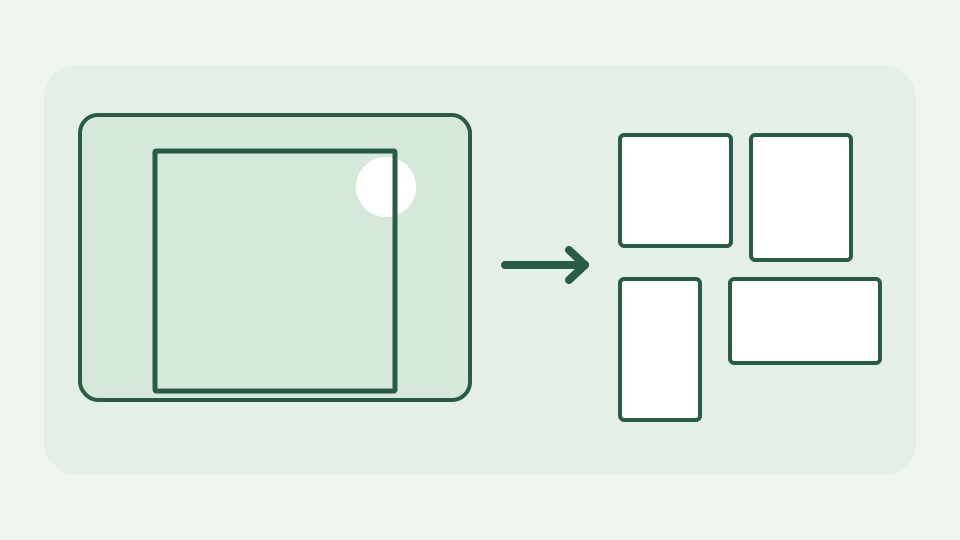
특정 비율로 자르는 것은 산술적입니다. 사진의 비율을 대상과 비교하고 어느 크기를 줄여야 하는지 계산한 다음 자르기 위치를 선택합니다. 이 게시물은 공식, 실제 예제 및 반올림 트랩을 제공합니다.
절대 맞지 않는 사진 — 왜 3:2 카메라 샷이 무언가를 잃지 않고는 정사각형이나 9:16 스토리가 될 수 없는가?
6000×4000 카메라 사진은 3:2입니다. 너비는 높이의 1.5배입니다. 정사각형 제품 카드, 4:5 피드 초상화, 9:16 스토리에는 해당 모양이 없습니다. 자르지 않고 크기를 조정하면 피사체가 왜곡되거나 테두리가 추가됩니다. 자르기는 편집자가 어떤 부분이 남아 있는지 선택합니다. 원본을 보관하고 특히 라벨, 얼굴 또는 로고가 가장자리 가까이에 있는 경우 해당 부분을 의도적으로 선택하십시오.
단일 숫자로서의 비율 - 너비를 높이로 나누어 4:5가 0.8이 되고 16:9가 약 1.78이 되도록 소스와 대상을 비교합니다.
가로 세로 비율을 너비를 높이로 나눈 값으로 나타냅니다. 소스의 경우 6000/4000 = 1.5; 4:5의 경우 4/5 = 0.8입니다. 16:9의 경우 약 1.7778입니다. 이 숫자를 비교하면 대상에 비해 너비나 높이가 초과되었는지 즉시 알 수 있습니다. 비율은 요청된 내보내기 픽셀과 무관합니다. 800×1000과 1600×2000은 모두 4:5이지만 후자의 픽셀 수는 4배입니다.
잘라낼 면 - 소스가 대상보다 넓은 경우 자르기 너비입니다. 키가 크면 작물 높이; 새로운 차원의 공식
소스 너비/소스 높이가 목표 비율 r을 초과하는 경우 전체 높이를 유지하고 자르기 너비 = 높이 × r을 설정합니다. 수평면을 자릅니다. 소스가 더 좁은 경우 너비를 유지하고 자르기 높이 = 너비/r을 설정합니다. 상단과 하단을 자릅니다. 이러한 수식은 늘어나지 않고 기존 이미지 내부에 맞는 가장 큰 자르기를 선택합니다. ToolAcre는 커버 프레임을 계산하고 오프셋을 고정한 다음 drawImage를 호출하여 해당 이미지를 대상 캔버스에 매핑합니다. 필요할 때 자르기와 크기 조정이 함께 수행됩니다.
오프셋 선택 - 중앙에 있는 작물과 피사체를 향해 이동하는 것, 절단 거리의 일부로 표현됨
중앙 자르기의 경우 각 측면에서 제거된 거리를 2로 나눕니다. 3200px로 잘린 6000px 너비의 사진에는 2800px 너비가 있으므로 x=1400이 중앙에 표시됩니다. 왼쪽 근처의 피사체를 보호하려면 더 작은 x를 사용하십시오. x는 0과 전체 절단 거리 사이에 있어야 합니다. 오프셋을 0(왼쪽/상단)에서 1(오른쪽/하단)까지의 분수로 생각하면 여러 내보내기 크기에서 동일한 프레이밍 아이디어를 재사용하는 데 도움이 됩니다.
실제 예: 6000×4000 사진 1장과 4가지 비율 — 1:1, 4:5, 9:16 및 16:9의 자르기 직사각형, 단계별
6000×4000에서 중앙 1:1 자르기는 x=1000에서 4000×4000입니다. 4:5 자르기는 x=1400에서 3200×4000입니다. 9:16 자르기는 x=1875에서 대략 2250×4000입니다. 대신 16:9 자르기는 전체 6000px 너비를 사용하고 높이가 3375px이며 소스 y=312.5에 수학적 중심이 있습니다. 그러면 내보내기 크기가 잘린 각 직사각형의 크기를 조정할 수 있습니다. 이러한 작업 중 어느 것도 누락된 콘텐츠를 생성하지 않습니다. 제외된 면은 새 이미지에 없습니다.
반올림, 분수 오프셋 및 정수 크기 내보내기 캔버스
내보내기 캔버스에는 정수 픽셀 크기가 있지만 drawImage는 크기가 조정된 소스를 분수 좌표에 배치할 수 있습니다. 16:9 예에서는 625개의 소스 행이 제외되어 이론상 중심 시작이 y=312.5가 됩니다. 전체 소스 행만 잘라내는 도구는 312 또는 313을 선택해야 합니다. 대신 ToolAcre는 크기가 조정된 커버 프레임을 중앙에 배치하고 캔버스가 분수 가장자리를 샘플링하도록 합니다. 내보내기 캔버스에는 선택한 종횡비가 있지만 테두리 픽셀은 보간될 수 있습니다. 이미 내보낸 이미지를 반복적으로 편집하면 리샘플링이나 손실 인코딩이 복잡해집니다. 마스터에서 각 배치를 시작합니다.
이것이 다루지 않는 것 — 플랫폼의 현재 픽셀 크기는 변경됩니다. 숫자에 대한 플랫폼 자체 지침을 확인하세요.
이 산술은 플랫폼의 현재 픽셀 크기, 오버레이된 컨트롤의 안전 영역 또는 기본 압축 설정을 알려주지 않습니다. 이러한 요구 사항은 비율과 관계없이 변경됩니다. 또한 크롭은 카메라가 사진을 촬영할 때 잘린 피사체를 복구하거나 저해상도 원본의 디테일을 높일 수 없습니다. 수백 개의 자산을 생성하기 전에 대상의 현재 지침을 확인한 다음 수학적으로 올바른 프레임이 좋은 구성이라고 가정하기보다는 내보낸 각 미리 보기를 검사하십시오.
요약: 사양이 변경되더라도 연산은 고정됩니다. Social Image Resizer가 이를 적용하여 브라우저에서 선택한 비율로 자릅니다.
소셜 미디어 사양이 변경되더라도 비율은 고정된 산술식입니다. Social Image Resizer는 브라우저에서 자르기 및 캔버스 크기 조정을 수행하여 소스 이미지를 로컬로 유지합니다. 1:1, 4:5, 9:16 또는 16:9를 선택하고 자르기를 중요한 부분으로 이동하고 내보내기를 나란히 비교하십시오. 올바른 계산을 통해 무엇이 적합한지 알려주고 청중이 무엇을 보아야 할지 결정합니다.