छवियाँ एवं तस्वीरें · सामाजिक छवि पुनर्विक्रेता
पहलू अनुपात गणित: किसी भी फोटो को 1:1, 4:5, 9:16 या 16:9 पर कैसे क्रॉप करें
· यह काम किस प्रकार करता है
छवि का आकार बदलने आस्पेक्ट अनुपात कैनवास
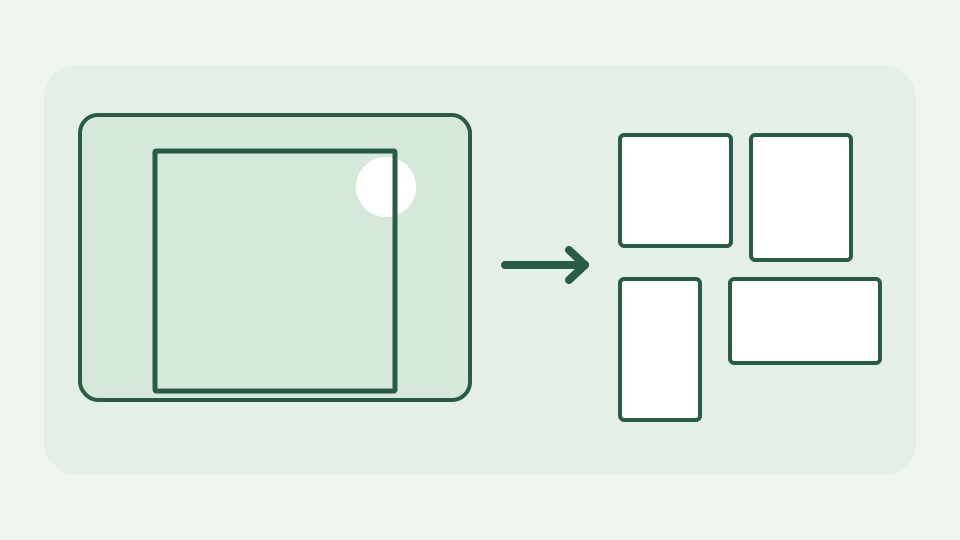
किसी अनुपात में फसल काटना अंकगणित है: लक्ष्य के साथ फोटो के अनुपात की तुलना करें, पता लगाएं कि किस आयाम को छोटा करना है, फिर चुनें कि फसल कहां बैठती है। यह पोस्ट सूत्र, एक कार्यान्वित उदाहरण और गोलाई जाल देता है।
वह फ़ोटो जो कभी फिट नहीं बैठती - क्यों एक 3:2 कैमरा शॉट बिना कुछ खोए एक वर्गाकार या 9:16 कहानी नहीं बन सकता
एक 6000×4000 कैमरा फोटोग्राफ 3:2 है: इसकी चौड़ाई इसकी ऊंचाई से डेढ़ गुना है। एक वर्गाकार उत्पाद कार्ड, एक 4:5 फ़ीड पोर्ट्रेट और एक 9:16 कहानी में वह आकार नहीं होता है। बिना काटे आकार बदलने से या तो विषय विकृत हो जाता है या सीमाएँ जुड़ जाती हैं। क्रॉपिंग से एडिटरीय चुनाव होता है कि कौन सा भाग बचा हुआ है। मूल को रखें और उस हिस्से को जानबूझकर चुनें, खासकर जब कोई लेबल, चेहरा या लोगो एक किनारे के करीब हो।
एकल संख्या के रूप में अनुपात - चौड़ाई को ऊंचाई से विभाजित करने पर 4:5 0.8 हो जाता है और 16:9 लगभग 1.78 हो जाता है, और स्रोत की तुलना लक्ष्य से की जाती है
चौड़ाई को ऊंचाई से विभाजित करके पहलू अनुपात का प्रतिनिधित्व करें। स्रोत के लिए, 6000/4000 = 1.5; 4:5 के लिए यह 4/5 = 0.8 है; 16:9 के लिए यह 1.7778 के बारे में है। इन संख्याओं की तुलना करने से आपको तुरंत पता चल जाता है कि लक्ष्य के सापेक्ष आपकी चौड़ाई या ऊंचाई अधिक है या नहीं। अनुपात अनुरोधित निर्यात पिक्सेल से स्वतंत्र है: 800×1000 और 1600×2000 दोनों 4:5 हैं, लेकिन बाद वाले में चार गुना अधिक पिक्सेल हैं।
किस तरफ से काटना है - यदि स्रोत लक्ष्य से अधिक चौड़ा है, तो फसल की चौड़ाई; यदि लंबा है, तो फसल की ऊंचाई; नये आयाम का सूत्र
यदि स्रोत चौड़ाई/source ऊंचाई लक्ष्य अनुपात r से अधिक है, तो पूरी ऊंचाई सुरक्षित रखें और फसल की चौड़ाई = ऊंचाई × r सेट करें; क्षैतिज भुजाओं को काटें। यदि स्रोत संकरा है, तो चौड़ाई सुरक्षित रखें और फसल की ऊंचाई = width/r; सेट करें, ऊपर और नीचे काटें। ये सूत्र सबसे बड़ी फसल का चयन करते हैं जो बिना खींचे मौजूदा छवि के अंदर फिट हो जाती है। ToolAcre एक कवर फ्रेम की गणना करता है, ऑफसेट को क्लैंप करता है और उस छवि को गंतव्य कैनवास में मैप करने के लिए ड्रॉइमेज को कॉल करता है; आवश्यकता पड़ने पर क्रॉप करना और आकार बदलना एक साथ होता है।
ऑफसेट का चयन - केंद्रित फसल बनाम विषय की ओर स्थानांतरण, कट-दूर दूरी के एक अंश के रूप में व्यक्त किया गया
बीच से क्रॉप करने के लिए हर तरफ़ से हटाई गई दूरी को दो से बाँटें। 6000px चौड़ी फ़ोटो को 3200px में क्रॉप करने पर 2800px अतिरिक्त चौड़ाई बचती है, इसलिए x=1400 उसे बीच में रखता है। बाईं ओर मौजूद विषय को बचाने के लिए छोटा x लें; x शून्य और पूरी कट-अवे दूरी के बीच होना चाहिए। ऑफ़सेट को 0 (left/top) से 1 (right/bottom) तक का अनुपात मानने पर यही फ़्रेमिंग कई एक्सपोर्ट साइज़ में दोहराई जा सकती है।
कार्यान्वित उदाहरण: एक 6000×4000 फोटो से चार अनुपात - 1:1, 4:5, 9:16 और के लिए फसल आयत 16:9, चरण दर चरण
6000×4000 से, एक केन्द्रित 1:1 फसल x=1000 पर 4000×4000 है। एक 4:5 फसल x=1400 पर 3200×4000 है। एक 9:16 फसल x=1875 पर लगभग 2250×4000 होती है। एक 16:9 फसल इसके बजाय संपूर्ण 6000px चौड़ाई का उपयोग करती है और स्रोत y=312.5 पर एक गणितीय केंद्र के साथ, 3375px ऊंचाई लेती है। फिर निर्यात आकार प्रत्येक क्रॉप किए गए आयत को माप सकते हैं। इनमें से कोई भी ऑपरेशन गायब सामग्री को सामने नहीं लाता है: बहिष्कृत पक्ष नई छवि से अनुपस्थित हैं।
गोलाई, भिन्नात्मक ऑफसेट और पूर्णांक आकार का निर्यात कैनवास
निर्यात कैनवस में पूर्णांक पिक्सेल आयाम होते हैं, लेकिन ड्रॉइमेज एक स्केल किए गए स्रोत को भिन्नात्मक निर्देशांक पर स्थित कर सकता है। 16:9 उदाहरण में 625 स्रोत पंक्तियों को बाहर रखा गया है, जो y=312.5 की सैद्धांतिक केंद्रित शुरुआत देता है। एक टूल जो केवल संपूर्ण स्रोत पंक्तियों को काटता है, उसे 312 या 313 चुनना होगा; ToolAcre इसके बजाय एक स्केल किए गए कवर फ्रेम को केंद्र में रखता है और कैनवास को इसके भिन्नात्मक किनारे का नमूना देता है। निर्यात कैनवास में चयनित पहलू अनुपात होता है, हालाँकि बॉर्डर पिक्सेल को प्रक्षेपित किया जा सकता है। पहले से ही निर्यात की गई छवि को बार-बार संपादित करने से पुन: नमूनाकरण या हानिपूर्ण एन्कोडिंग होती है; प्रत्येक प्लेसमेंट को मास्टर से शुरू करें।
इसमें क्या शामिल नहीं है - प्लेटफ़ॉर्म के वर्तमान पिक्सेल आयाम, जो बदलते हैं; संख्याओं के लिए प्लेटफ़ॉर्म के स्वयं के मार्गदर्शन की जाँच करें
यह अंकगणित आपको प्लेटफ़ॉर्म के वर्तमान पिक्सेल आयाम, ओवरलेड नियंत्रणों के लिए सुरक्षित क्षेत्र या पसंदीदा संपीड़न सेटिंग्स नहीं बताता है। वे आवश्यकताएँ अनुपात से स्वतंत्र रूप से बदलती हैं। क्रॉप करने से कैमरे द्वारा फोटो लेने पर कटे हुए विषय को पुनर्प्राप्त नहीं किया जा सकता है या कम-रिज़ॉल्यूशन वाले मूल में विवरण नहीं बढ़ाया जा सकता है। सैकड़ों संपत्तियों का उत्पादन करने से पहले गंतव्य के वर्तमान मार्गदर्शन की जांच करें, फिर गणितीय रूप से सही फ्रेम को एक अच्छी रचना मानने के बजाय प्रत्येक निर्यातित पूर्वावलोकन का निरीक्षण करें।
टेकअवे: चश्मा हिलने पर भी अंकगणित तय होता है - सोशल इमेज रिसाइज़र इसे आपके लिए लागू करता है, आपके ब्राउज़र में चुने हुए अनुपात में क्रॉप करता है
सोशल-मीडिया विशिष्टताएँ बदलने पर भी अनुपात निश्चित अंकगणित हैं। सोशल इमेज रिसाइज़र स्रोत छवि को स्थानीय रखते हुए आपके ब्राउज़र में क्रॉप और कैनवास स्केलिंग करता है। 1:1, 4:5, 9:16 या 16:9 चुनें, फसल को महत्वपूर्ण भाग की ओर ले जाएं, और साथ-साथ निर्यात की तुलना करें: सही गणना आपको बताती है कि क्या फिट बैठता है, जबकि आप तय करते हैं कि दर्शकों को क्या देखना चाहिए।