Imagens e fotos · Redimensionador de imagens sociais
Matemática de proporção de aspecto: como cortar qualquer foto para 1:1, 4:5, 9:16 ou 16:9
· Como funciona
redimensionamento de imagem proporção tela
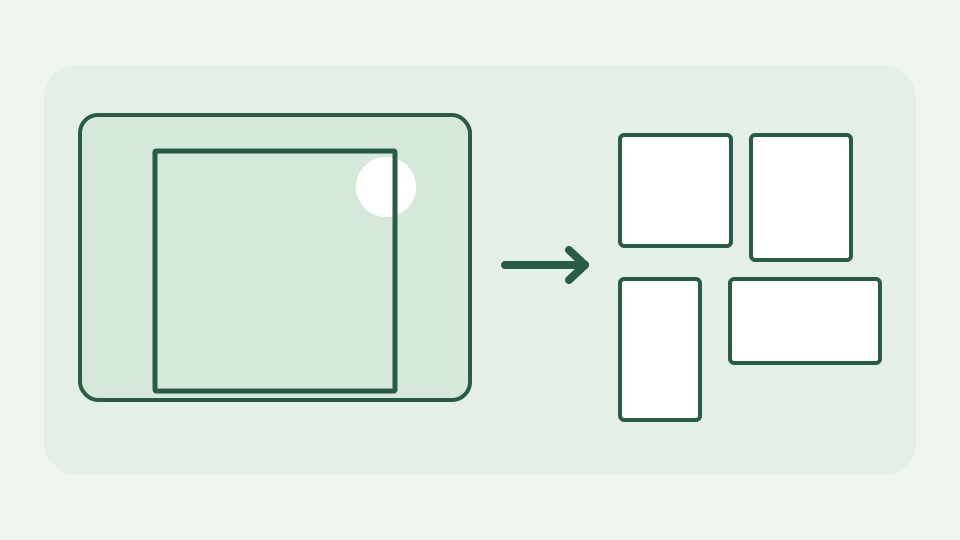
Cortar para uma proporção é aritmético: compare a proporção da foto com o alvo, descubra qual dimensão deve ser reduzida e escolha onde o corte ficará. Este post fornece a fórmula, um exemplo prático e as armadilhas de arredondamento.
A foto que nunca cabe — por que uma foto de câmera 3:2 não pode se tornar um quadrado ou uma história 9:16 sem perder algo
Uma fotografia de câmera 6000×4000 é 3:2: sua largura é uma vez e meia sua altura. Um cartão de produto quadrado, um retrato de feed 4:5 e uma história 9:16 não têm esse formato. Redimensionar sem cortar distorce o assunto ou adiciona bordas. O recorte faz uma escolha editorial sobre qual parte resta. Mantenha o original e escolha essa parte deliberadamente, especialmente quando uma etiqueta, face ou logotipo estiver próximo a uma borda.
Proporção como um único número - dividindo a largura pela altura para que 4:5 se torne 0.8 e 16:9 se torne cerca de 1.78 e compare a origem com o destino
Representa uma proporção como largura dividida pela altura. Para a fonte, 6000/4000 = 1.5; para 4:5 é 4/5 = 0.8; para 16:9 é cerca de 1.7778. A comparação desses números informa imediatamente se há excesso de largura ou altura em relação ao alvo. A proporção é independente dos pixels de exportação solicitados: 800×1000 e 1600×2000 são ambos 4:5, mas o último tem quatro vezes mais pixels.
Qual lado cortar — se a origem for mais larga que o alvo, largura do corte; se for mais alto, altura da colheita; a fórmula para a nova dimensão
Se a largura da fonte/source altura exceder a proporção alvo r, preserve a altura total e defina a largura do corte = altura × r; corte os lados horizontais. Se a fonte for mais estreita, preserve a largura e defina a altura do corte = largura/r; corte superior e inferior. Essas fórmulas escolhem o maior corte que cabe na imagem existente sem esticar. ToolAcre calcula uma moldura de capa, fixa o deslocamento e chama drawImage para mapear essa imagem em uma tela de destino; o corte e o redimensionamento acontecem juntos quando necessário.
Escolhendo o deslocamento — recortes centralizados versus deslocamento em direção ao assunto, expresso como uma fração da distância de corte
Para um corte centralizado, divida a distância removida de cada lado por dois. Uma fotografia com 6000px de largura cortada para 3200px tem 2800px excesso de largura, então x=1400 a centraliza. Para proteger um objeto próximo à esquerda, use um x menor; x deve ficar entre zero e a distância de corte total. Pensar no deslocamento como uma fração de 0 (left/top) a 1 (right/bottom)) ajuda a reutilizar a mesma ideia de enquadramento em vários tamanhos de exportação.
Exemplo resolvido: uma foto 6000×4000 para quatro proporções - o retângulo de corte para 1:1, 4:5, 9:16 e 16:9, passo a passo
De 6000×4000, um corte 1:1 centralizado é 4000×4000 em x=1000. Uma colheita 4:5 é 3200×4000 em x=1400. Uma colheita 9:16 tem aproximadamente 2250×4000 em x=1875. Em vez disso, um corte 16:9 usa toda a largura de 6000px e tem 3375px de altura, com um centro matemático na fonte y=312.5. Os tamanhos de exportação podem então dimensionar cada retângulo cortado. Nenhuma destas operações evoca conteúdo ausente: os lados excluídos estão ausentes da nova imagem.
Arredondamento, deslocamentos fracionários e tela de exportação de tamanho inteiro
As telas de exportação têm dimensões de pixels inteiros, mas drawImage pode posicionar uma fonte dimensionada em coordenadas fracionárias. No exemplo 16:9, as linhas de origem 625 são excluídas, fornecendo um início teórico centralizado de y=312.5. Uma ferramenta que corta apenas linhas de origem inteiras deve escolher 312 ou 313; Em vez disso, ToolAcre centraliza uma moldura de capa dimensionada e permite que a tela faça uma amostra de sua borda fracionária. A tela de exportação tem a proporção escolhida, embora os pixels das bordas possam ser interpolados. A edição repetida de uma imagem já exportada compõe reamostragem ou codificação com perdas; comece cada posicionamento a partir do mestre.
O que isso não cobre – as atuais dimensões de pixels das plataformas, que mudam; confira a orientação da própria plataforma para saber os números
Esta aritmética não informa as dimensões atuais dos pixels da plataforma, zonas seguras para controles sobrepostos ou configurações de compactação preferidas. Esses requisitos mudam independentemente dos índices. O recorte também não consegue recuperar um objeto cortado quando a câmera tirou a foto ou aumentar os detalhes em um original de baixa resolução. Verifique a orientação atual do destino antes de produzir centenas de ativos e, em seguida, inspecione cada visualização exportada em vez de presumir que um quadro matematicamente correto é uma boa composição.
Conclusão: a aritmética é fixa mesmo quando as especificações mudam – o Social Image Resizer aplica isso para você, cortando na proporção escolhida em seu navegador
As proporções são aritméticas fixas mesmo quando as especificações da mídia social mudam. Social Image Resizer realiza o corte e dimensionamento da tela em seu navegador, mantendo a imagem de origem local. Escolha 1:1, 4:5, 9:16 ou 16:9, mova o corte em direção à parte importante e compare as exportações lado a lado: o cálculo correto informa o que cabe, enquanto você decide o que o público deve ver.