Immagini e foto · Ridimensionatore di immagini social
Matematica delle proporzioni: come ritagliare qualsiasi foto su 1:1, 4:5, 9:16 o 16:9
· Come funziona
ridimensionamento delle immagini proporzioni tela
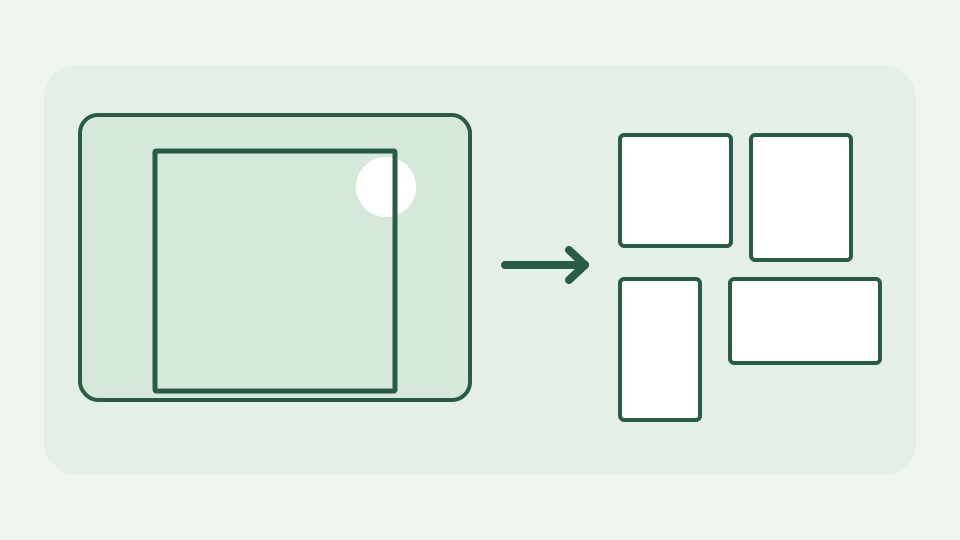
Ritagliare in base a un rapporto è un'operazione aritmetica: confronta il rapporto della foto con l'obiettivo, stabilisci quale dimensione deve ridursi, quindi scegli dove si trova il ritaglio. Questo post fornisce la formula, un esempio pratico e le trappole di arrotondamento.
La foto che non si adatta mai: perché uno scatto fotografico 3:2 non può diventare un quadrato o una storia 9:16 senza perdere qualcosa
Una fotografia con fotocamera 6000×4000 è 3:2: la sua larghezza è una volta e mezza la sua altezza. Una scheda prodotto quadrata, un ritratto del feed 4:5 e una storia 9:16 non hanno quella forma. Il ridimensionamento senza ritagliare distorce il soggetto o aggiunge bordi. Il ritaglio effettua una scelta editoriale su quale parte rimane. Conserva l'originale e scegli quella parte consapevolmente, soprattutto quando un'etichetta, una faccia o un logo si trova vicino a un bordo.
Rapporto come numero singolo: dividendo la larghezza per l'altezza in modo che 4:5 diventi 0.8 e 16:9 diventi circa 1.78 e confronti l'origine con la destinazione
Rappresenta le proporzioni come larghezza divisa per altezza. Per l'origine, 6000/4000 = 1.5; per 4:5 è 4/5 = 0.8; per 16:9 si tratta di 1.7778. Il confronto di questi numeri ti dice immediatamente se hai una larghezza o un'altezza in eccesso rispetto al bersaglio. Il rapporto è indipendente dai pixel di esportazione richiesti: 800×1000 e 1600×2000 sono entrambi 4:5, ma quest'ultimo ha quattro volte più pixel.
Quale lato tagliare: se la sorgente è più larga del target, larghezza del ritaglio; se più alto, altezza del raccolto; la formula per la nuova dimensione
Se l'altezza della larghezza/source dell'origine supera il rapporto target r, preserva l'intera altezza e imposta la larghezza del ritaglio = altezza × r; tagliare i lati orizzontali. Se l'origine è più stretta, preserva la larghezza e imposta l'altezza del ritaglio = larghezza/r; taglio in alto e in basso. Queste formule scelgono il ritaglio più grande che si adatta all'immagine esistente senza allungamento. ToolAcre calcola un frame di copertura, blocca l'offset e chiama drawImage per mappare quell'immagine in una tela di destinazione; il ritaglio e il ridimensionamento avvengono insieme quando necessario.
Scelta dell'offset: ritagli centrati rispetto allo spostamento verso il soggetto, espresso come frazione della distanza di ritaglio
Per un ritaglio centrato, dividi per due la distanza rimossa da ciascun lato. Una fotografia di larghezza 6000px ritagliata a 3200px ha 2800px larghezza in eccesso, quindi x=1400 la centra. Per proteggere un soggetto vicino a sinistra, utilizzare una x più piccola; x deve rimanere tra zero e la distanza di taglio completa. Considerare l'offset come una frazione da 0 (sinistra/top) a 1 (destra/bottom) aiuta a riutilizzare la stessa idea di inquadratura su più dimensioni di esportazione.
Esempio pratico: una foto 6000×4000 in quattro proporzioni: il rettangolo di ritaglio per 1:1, 4:5, 9:16 e 16:9, passo dopo passo
Da 6000×4000, un ritaglio centrato 1:1 è 4000×4000 in x=1000. Un ritaglio 4:5 è 3200×4000 in x=1400. Un ritaglio 9:16 è pari a circa 2250×4000 a x=1875. Un ritaglio 16:9 utilizza invece tutta la larghezza 6000px e occupa 3375px in altezza, con un centro matematico all'origine y=312.5. Le dimensioni di esportazione possono quindi ridimensionare ciascun rettangolo ritagliato. Nessuna di queste operazioni evoca contenuti mancanti: i lati esclusi sono assenti dalla nuova immagine.
Arrotondamento, offset frazionari e area di esportazione di dimensioni intere
Le tele di esportazione hanno dimensioni in pixel intere, ma drawImage può posizionare una sorgente in scala a coordinate frazionarie. Nell'esempio 16:9 le righe di origine 625 sono escluse, fornendo un inizio centrato teorico di y=312.5. Uno strumento che taglia solo intere righe di origine deve scegliere 312 o 313; ToolAcre centra invece una cornice di copertura ridimensionata e consente alla tela di campionarne il bordo frazionario. L'area di esportazione ha le proporzioni scelte, sebbene i pixel del bordo possano essere interpolati. La modifica ripetuta di un'immagine già esportata comporta il ricampionamento o la codifica con perdita di dati; iniziare ogni posizionamento dal master.
Ciò che questo non copre: le attuali dimensioni in pixel delle piattaforme, che cambiano; controlla la guida della piattaforma per i numeri
Questa aritmetica non indica le attuali dimensioni in pixel di una piattaforma, le zone sicure per i controlli sovrapposti o le impostazioni di compressione preferite. Tali requisiti cambiano indipendentemente dai rapporti. Inoltre, il ritaglio non è in grado di recuperare un soggetto tagliato quando la fotocamera ha scattato la foto o di aumentare i dettagli in un originale a bassa risoluzione. Controlla le indicazioni attuali della destinazione prima di produrre centinaia di risorse, quindi esamina ciascuna anteprima esportata anziché dare per scontato che un fotogramma matematicamente corretto sia una buona composizione.
Conclusione: l'aritmetica viene fissata anche quando le specifiche si spostano: il Social Image Resizer la applica per te, ritagliando nel rapporto scelto nel tuo browser
I rapporti sono aritmetici fissi anche quando le specifiche dei social media cambiano. Social Image Resizer esegue il ritaglio e il ridimensionamento della tela nel tuo browser, mantenendo l'immagine di origine locale. Scegli 1:1, 4:5, 9:16 o 16:9, sposta il ritaglio verso la parte importante e confronta le esportazioni fianco a fianco: il calcolo giusto ti dice cosa si adatta, mentre tu decidi cosa dovrebbe fare il pubblico vedere.