Hình ảnh & hình ảnh · Trình chỉnh sửa hình ảnh trên mạng xã hội
Toán học về tỷ lệ khung hình: Cách cắt bất kỳ ảnh nào thành 1:1, 4:5, 9:16 hoặc 16:9
· Cách thức hoạt động
image-resizing aspect-ratio vải vẽ
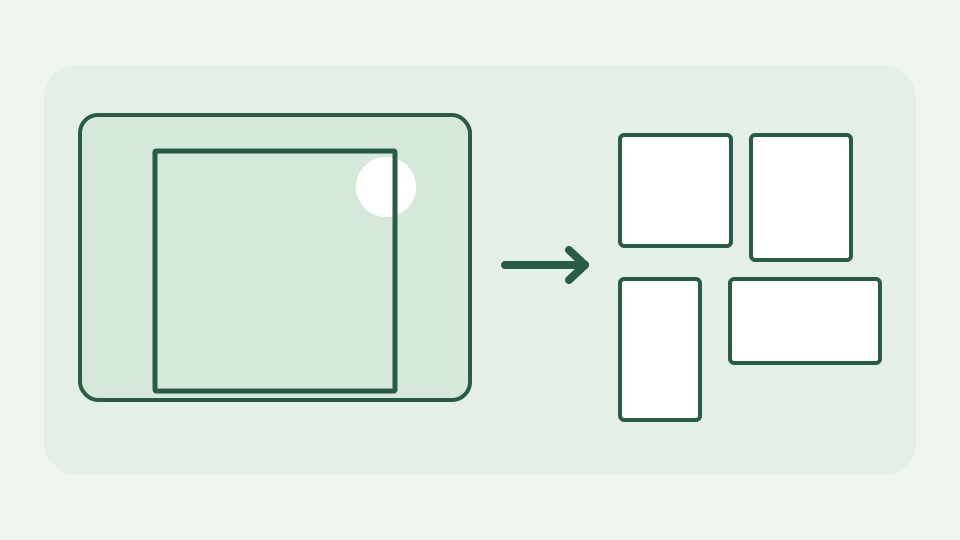
Cắt xén theo tỷ lệ là một công việc số học: so sánh tỷ lệ của ảnh với mục tiêu, tìm ra kích thước nào cần thu nhỏ, sau đó chọn vị trí cắt. Bài đăng này đưa ra công thức, một ví dụ hoạt động và các bẫy làm tròn.
Bức ảnh không bao giờ vừa vặn — tại sao ảnh chụp bằng máy ảnh 3:2 không thể trở thành hình vuông hoặc câu chuyện 9:16 mà không làm mất đi thứ gì đó
Ảnh chụp bằng máy ảnh 6000×4000 có kích thước 3:2: chiều rộng của nó gấp rưỡi chiều cao. Thẻ sản phẩm hình vuông, chân dung nguồn cấp dữ liệu 4:5 và câu chuyện 9:16 không có hình dạng đó. Việc thay đổi kích thước mà không cắt xén sẽ làm biến dạng đối tượng hoặc thêm đường viền. Việc cắt xén đưa ra lựa chọn biên tập về phần nào còn lại. Hãy giữ nguyên bản gốc và chọn phần đó một cách có chủ ý, đặc biệt khi nhãn, mặt hoặc logo nằm sát mép.
Tỷ lệ dưới dạng một số duy nhất — chia chiều rộng cho chiều cao để 4:5 trở thành 0.8 và 16:9 trở thành khoảng 1.78 và so sánh nguồn với mục tiêu
Biểu thị tỷ lệ khung hình bằng chiều rộng chia cho chiều cao. Đối với nguồn, 6000/4000 = 1.5; vì 4:5 nó là 4/5 = 0.8; vì 16:9 đó là về 1.7778. So sánh những con số này ngay lập tức cho bạn biết liệu bạn có chiều rộng hoặc chiều cao vượt quá so với mục tiêu hay không. Tỷ lệ này độc lập với các pixel xuất được yêu cầu: 800×1000 Và 1600×2000 cả hai đều 4:5, nhưng cái sau có số pixel gấp bốn lần.
Cắt bên nào - nếu nguồn rộng hơn mục tiêu, hãy cắt chiều rộng; nếu cao hơn, hãy cắt chiều cao; công thức cho chiều mới
Nếu chiều rộng nguồn/source vượt quá tỷ lệ mục tiêu r, hãy giữ toàn bộ chiều cao và đặt chiều rộng cắt = chiều cao × r; cắt các cạnh ngang. Nếu nguồn hẹp hơn, hãy giữ nguyên chiều rộng và đặt chiều cao cắt = chiều rộng/r; cắt trên và dưới. Các công thức này chọn phần cắt lớn nhất vừa với hình ảnh hiện có mà không kéo dài. ToolAcre tính toán khung bìa, kẹp phần bù và gọi drawImage để ánh xạ hình ảnh đó vào khung vẽ đích; việc cắt xén và thay đổi kích thước xảy ra cùng nhau khi cần thiết.
Chọn offset — cắt xén ở giữa so với dịch chuyển về phía đối tượng, được biểu thị bằng một phần của khoảng cách cắt bỏ
Đối với cắt xén ở giữa, chia khoảng cách từ mỗi bên cho hai. Một bức ảnh có chiều rộng 6000px được cắt thành 3200px có 2800px chiều rộng vượt quá, vì vậy x=1400 sẽ căn giữa nó. Để bảo vệ chủ thể ở gần bên trái, hãy sử dụng dấu x nhỏ hơn; x phải nằm trong khoảng từ 0 đến khoảng cách cắt hoàn toàn. Việc coi phần bù là một phân số từ 0 (trái/top) đến 1 (phải/bottom) giúp sử dụng lại cùng một ý tưởng đóng khung trên nhiều kích thước xuất.
Ví dụ đã hoạt động: một ảnh 6000×4000 thành bốn tỷ lệ — hình chữ nhật cắt cho 1:1, 4:5, 9:16 và 16:9, từng bước một
Từ 6000×4000, phần cắt ở giữa 1:1 là 4000×4000 tại x=1000. Phần cắt 4:5 là 3200×4000 tại x=1400. Một 9:16 cắt có kích thước khoảng 2250×4000 tại x=1875. Thay vào đó, phần cắt 16:9 sử dụng toàn bộ chiều rộng 6000px và có chiều cao 3375px, với tâm toán học tại nguồn y=312.5. Kích thước xuất sau đó có thể chia tỷ lệ từng hình chữ nhật đã cắt. Không có thao tác nào trong số này gợi lên nội dung bị thiếu: các mặt bị loại trừ không có trong hình ảnh mới.
Làm tròn, bù phân số và canvas xuất có kích thước nguyên
Canvas xuất có kích thước pixel nguyên, nhưng drawImage có thể định vị nguồn được chia tỷ lệ ở tọa độ phân số. Trong ví dụ 16:9 các hàng nguồn 625 bị loại trừ, đưa ra điểm bắt đầu tập trung vào lý thuyết là y=312.5. Công cụ chỉ cắt toàn bộ hàng nguồn phải chọn 312 hoặc 313; Thay vào đó, ToolAcre sẽ căn giữa khung bìa được chia tỷ lệ và cho phép canvas lấy mẫu cạnh phân số của nó. Canvas xuất có tỷ lệ khung hình đã chọn, mặc dù các pixel viền có thể được nội suy. Liên tục chỉnh sửa một hình ảnh đã được xuất kết hợp lấy mẫu lại hoặc mã hóa bị mất; bắt đầu mỗi vị trí từ bản gốc.
Điều này không bao gồm điều gì - kích thước pixel hiện tại của nền tảng sẽ thay đổi; kiểm tra hướng dẫn riêng của nền tảng để biết các con số
Số học này không cho bạn biết kích thước pixel hiện tại của nền tảng, vùng an toàn cho các điều khiển lớp phủ hoặc cài đặt nén ưa thích. Những yêu cầu đó thay đổi độc lập với các tỷ lệ. Việc cắt xén cũng không thể khôi phục chủ thể bị cắt khi máy ảnh chụp ảnh hoặc tăng chi tiết ở bản gốc có độ phân giải thấp. Kiểm tra hướng dẫn hiện tại của đích đến trước khi tạo ra hàng trăm nội dung, sau đó kiểm tra từng bản xem trước được xuất thay vì cho rằng khung đúng về mặt toán học là một bố cục tốt.
Bài học rút ra: số học được cố định ngay cả khi thông số kỹ thuật di chuyển — Trình chỉnh lại hình ảnh xã hội áp dụng nó cho bạn, cắt xén theo tỷ lệ đã chọn trong trình duyệt của bạn
Tỷ lệ là số học cố định ngay cả khi thông số kỹ thuật của phương tiện truyền thông xã hội thay đổi. Social Image Resizer thực hiện cắt xén và chia tỷ lệ khung vẽ trong trình duyệt của bạn, giữ hình ảnh nguồn cục bộ. Chọn 1:1, 4:5, 9:16 hoặc 16:9, chuyển phần cắt sang phần quan trọng và so sánh các kết quả xuất cạnh nhau: phép tính đúng sẽ cho bạn biết phần nào phù hợp trong khi bạn quyết định phần khán giả sẽ xem.