影像與照片 · 社交影像調整器
長寬比數學:如何將任何照片裁切為 1:1、4:5、9:16 或 16:9
· 工作原理
影像調整大小 縱橫比 畫布
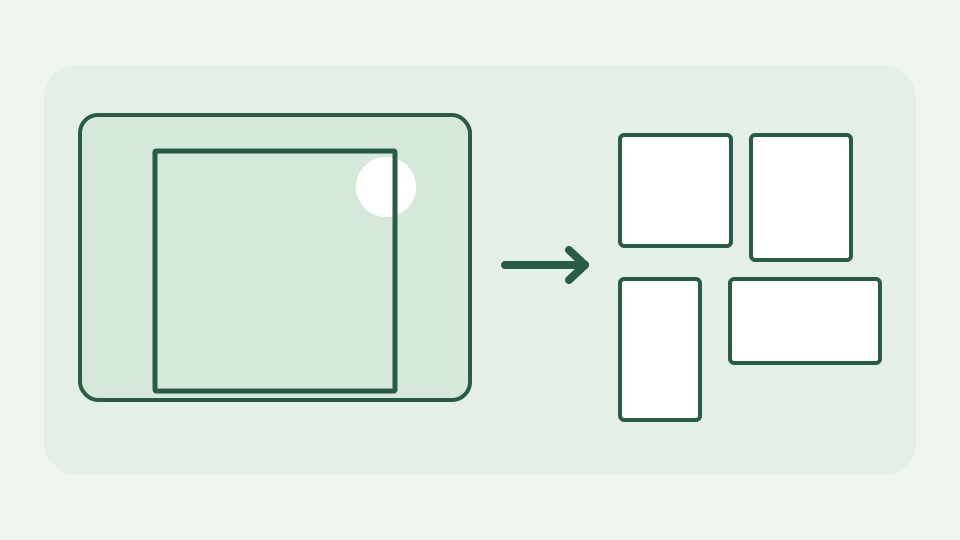
裁切為比例是算術:將照片的比例與目標比例比較,計算出必須縮小的尺寸,然後選擇裁切的位置。這篇文章給了公式、一個可行的例子和捨入陷阱。
永遠不合適的照片——為什麼 3:2 的相機鏡頭不能變成正方形或 9:16 的故事而不丟失一些東西
6000×4000相機照片的比例為3:2:寬度是高度的一倍半。方形產品卡、4:5 的動態肖像和 9:16 的故事不具有這種形狀。在不裁剪的情況下調整大小會扭曲主題或添加邊框。裁切對保留哪一部分做出編輯選擇。保留原件並謹慎選擇該部分,尤其是當標籤、面孔或徽標靠近邊緣時。
作為單一數字的比率 - 將寬度除以高度,因此 4:5 變為 0.8,16:9 變為約 1.78,並將來源與目標進行比較
將寬高比表示為寬度除以高度。對於源,6000/4000 = 1.5;對於 4:5,則為 4/5 = 0.8; 16:9 約為 1.7778。比較這些數字可以立即告訴您相對於目標是否有多餘的寬度或高度。該比率與請求的匯出像素無關:800×1000 和 1600×2000 都是 4:5,但後者的像素數量是後者的四倍。
切割哪一邊 - 如果來源比目標寬,則裁切寬度;如果較高,則作物高度;新維度的公式
如果來源寬度/來源高度超過目標比例 r,則保留完整高度並設定裁切寬度 = height × r;切割水平邊。如果來源較窄,則保留寬度並設定裁切高度 = width/r;切割頂部和底部。這些公式選擇適合現有影像而不拉伸的最大裁切。 ToolAcre 計算覆蓋框架,固定偏移量並呼叫drawImage 將此圖像映射到目標畫布中;需要時,裁剪和調整大小會同時發生。
選擇偏移 — 居中裁切與向主體移動,以切距距離的一部分錶示
對於居中裁剪,將每側移除的距離除以二。裁切為 3200px 的 6000px 寬照片具有 2800px 多餘寬度,因此 x=1400 將其置中。要保護左側附近的主體,請使用較小的 x; x 必須保持在零和完整切除距離之間。將偏移量視為從 0(左/上)到 1(右/下)的分數有助於在多個匯出尺寸中重複使用相同的框架概念。
工作範例:將一張 6000×4000 照片分成四種比例 — 1:1、4:5、9:16 和 16:9 的裁切矩形,一步一步
從 6000×4000 開始,中心 1:1 裁切在 x=1000 處為 4000×4000。 4:5 裁切在 x=1400 處為 3200×4000。在 x=1875 處,9:16 裁切大約是 2250×4000。 16:9 裁切則使用整個 6000px 寬度和 3375px 高度,數學中心位於來源 y=312.5。然後匯出大小可以縮放每個裁剪的矩形。這些操作都不會導致內容遺失:新影像中不存在被排除的邊。
舍入、小数偏移和整数大小的导出画布
匯出畫布具有整數像素尺寸,但drawImage可以將縮放的來源定位在分數座標處。在 16:9 範例中,排除了 625 個來源行,理論上的中心起始位置為 y=312.5。僅剪切整個來源行的工具必須選擇 312 或 313; ToolAcre 而是將縮放的覆蓋框架居中,並讓畫布對其部分邊緣進行取樣。匯出畫布具有選定的寬高比,但可能會插值邊框像素。重複編輯已匯出的影像會導致重採樣或有損編碼;從大師開始每個放置。
這不包括什麼——平台當前的像素尺寸會改變;檢查平台自己的數位指導
此算術不會告訴您平台目前的像素尺寸、重疊控制的安全區域或首選壓縮設定。這些要求的變化與比率無關。裁切也無法恢復相機拍照時被剪掉的主體或增加低解析度原件的細節。在產生數百個資源之前檢查目的地的當前指導,然後檢查每個導出的預覽,而不是假設數學上正確的框架是一個好的構圖。
重點:即使規格發生變化,演算法也是固定的 - Social Image Resizer 會為您應用它,在瀏覽器中裁剪為所選的比例
即使社群媒體規範發生變化,比率也是固定的算術。 Social Image Resizer 在瀏覽器中執行裁切和畫布縮放,將來源影像保留在本地。選擇 1:1、4:5、9:16 或 16:9,將剪裁移向重要部分,並並排比較導出的內容:正確的計算會告訴您什麼適合,而您則決定觀眾應該看到什麼。