รูปภาพและภาพถ่าย · ตัวปรับขนาดรูปภาพโซเชียล
คณิตศาสตร์อัตราส่วนภาพ: วิธีครอบตัดรูปภาพให้เป็น 1:1, 4:5, 9:16 หรือ 16:9
· มันทำงานอย่างไร
การปรับขนาดภาพ อัตราส่วนภาพ ผ้าใบ
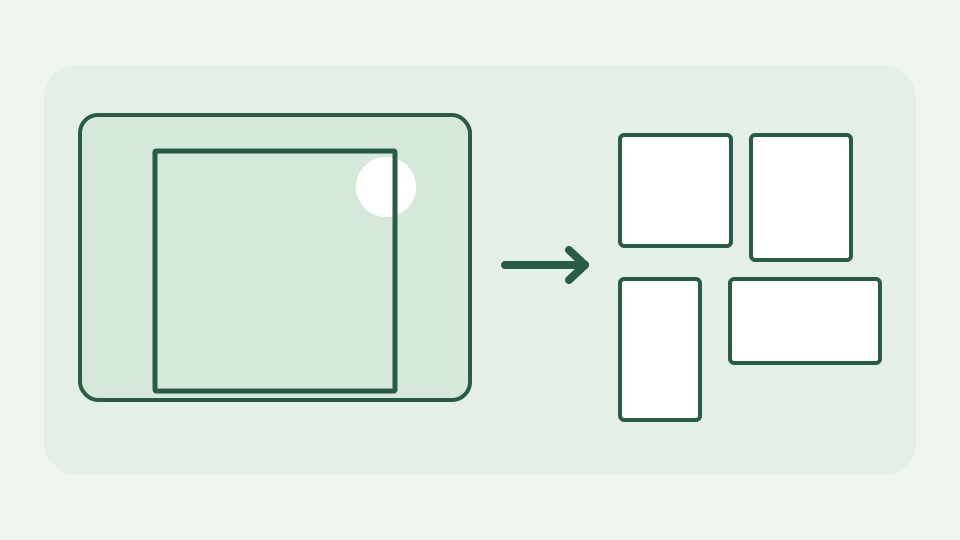
การครอบตัดตามอัตราส่วนนั้นเป็นการคำนวณ: เปรียบเทียบอัตราส่วนของภาพถ่ายกับเป้าหมาย พิจารณาว่าจะต้องย่อขนาดใด จากนั้นเลือกตำแหน่งที่จะครอบตัด โพสต์นี้จะให้สูตร ตัวอย่างการทำงาน และกับดักแบบปัดเศษ
ภาพถ่ายที่ไม่เคยเข้ากัน — ทำไมภาพถ่ายจากกล้อง 3:2 ไม่สามารถกลายเป็นสี่เหลี่ยมจัตุรัสหรือเรื่องราว 9:16 โดยไม่สูญเสียบางสิ่งไป
ภาพถ่ายจากกล้อง 6000×4000 คือ 3:2: ความกว้างคือ 1.5 เท่าของความสูง การ์ดผลิตภัณฑ์สี่เหลี่ยมจัตุรัส ภาพฟีด 4:5 และเรื่องราว 9:16 ไม่มีรูปร่างดังกล่าว การปรับขนาดโดยไม่ครอบตัดจะทำให้วัตถุบิดเบือนหรือเพิ่มเส้นขอบ การครอบตัดทำให้บรรณาธิการเลือกได้ว่าส่วนใดจะยังคงอยู่ เก็บต้นฉบับไว้และเลือกส่วนนั้นอย่างจงใจ โดยเฉพาะอย่างยิ่งเมื่อฉลาก ใบหน้า หรือโลโก้อยู่ใกล้ขอบ
อัตราส่วนเป็นตัวเลขตัวเดียว — หารความกว้างด้วยความสูง ดังนั้น 4:5 จะกลายเป็น 0.8 และ 16:9 จะกลายเป็นประมาณ 1.78 และการเปรียบเทียบแหล่งที่มากับเป้าหมาย
แสดงอัตราส่วนกว้างยาวหารด้วยความสูง สำหรับแหล่งที่มา 6000/4000 = 1.5; สำหรับ 4:5 มันคือ 4/5 = 0.8; สำหรับ 16:9 ประมาณ 1.7778 การเปรียบเทียบตัวเลขเหล่านี้จะบอกคุณทันทีว่าคุณมีความกว้างหรือความสูงเกินเมื่อเทียบกับเป้าหมายหรือไม่ อัตราส่วนไม่ขึ้นอยู่กับพิกเซลการส่งออกที่ร้องขอ: 800×1000 และ 1600×2000 ต่างก็เป็น 4:5 แต่อย่างหลังมีพิกเซลมากกว่าสี่เท่า
ควรตัดด้านใด — หากแหล่งที่มากว้างกว่าเป้าหมาย ความกว้างของการครอบตัด ถ้าสูงกว่า ความสูงของพืชผล สูตรสำหรับมิติใหม่
หากแหล่งที่มา width/source ความสูงเกินอัตราส่วนเป้าหมาย r ให้คงความสูงเต็มไว้และตั้งค่าความกว้างครอบตัด = ความสูง × r; ตัดด้านแนวนอน หากแหล่งที่มาแคบกว่า ให้คงความกว้างไว้และตั้งค่าความสูงของการครอบตัด = width/r; ตัดด้านบนและด้านล่าง สูตรเหล่านี้เลือกการครอบตัดที่ใหญ่ที่สุดที่เหมาะกับภายในรูปภาพที่มีอยู่โดยไม่ยืดออก ToolAcre คำนวณกรอบหน้าปก ยึดออฟเซ็ต และเรียก DrawImage เพื่อแมปภาพนั้นลงในผืนผ้าใบปลายทาง การครอบตัดและการปรับขนาดจะเกิดขึ้นพร้อมกันเมื่อจำเป็น
การเลือกระยะเยื้อง - การครอบตัดที่อยู่ตรงกลางกับการขยับเข้าหาตัวแบบ โดยแสดงเป็นเศษส่วนของระยะห่างที่ตัดออก
สำหรับการครอบตัดแบบกึ่งกลาง ให้แบ่งระยะห่างที่แยกออกจากแต่ละด้านออกเป็นสองส่วน ภาพถ่ายกว้าง 6000px ที่ครอบตัดเป็น 3200px มีความกว้างเกิน 2800px ดังนั้น x=1400 จึงจัดให้อยู่ตรงกลาง หากต้องการป้องกันวัตถุใกล้ด้านซ้าย ให้ใช้ x ที่เล็กกว่า x ต้องอยู่ระหว่างศูนย์ถึงระยะจุดตัดเต็ม การคิดว่าออฟเซ็ตเป็นเศษส่วนจาก 0 (ซ้าย/top) ถึง 1 (ขวา/bottom) ช่วยนำแนวคิดการจัดเฟรมเดียวกันมาใช้ซ้ำในการส่งออกหลายขนาด)
ตัวอย่างการทำงาน: 6000×4000 รูปภาพหนึ่งภาพต่อสี่อัตราส่วน — สี่เหลี่ยมครอบตัดสำหรับ 1:1, 4:5, 9:16 และ 16:9 ทีละขั้นตอน
จาก 6000×4000 การครอบตัด 1:1 ที่อยู่ตรงกลางจะเท่ากับ 4000×4000 ที่ x=1000 4:5 ครอบตัดคือ 3200×4000 ที่ x=1400 การครอบตัด 9:16 จะอยู่ที่ประมาณ 2250×4000 ที่ x=1875 การครอบตัด 16:9 จะใช้ความกว้าง 6000px ทั้งหมดแทน และใช้ความสูง 3375px โดยมีจุดศูนย์กลางทางคณิตศาสตร์ที่แหล่งที่มา y=312.5 ขนาดที่ส่งออกจะสามารถปรับขนาดสี่เหลี่ยมที่ครอบตัดแต่ละอันได้ การดำเนินการเหล่านี้ไม่ได้เสกสรรเนื้อหาที่หายไป: ด้านที่แยกออกจะหายไปจากรูปภาพใหม่
การปัดเศษ การชดเชยเศษส่วน และผืนผ้าใบส่งออกขนาดจำนวนเต็ม
ผืนผ้าใบที่ส่งออกมีขนาดพิกเซลเป็นจำนวนเต็ม แต่ DrawImage สามารถวางตำแหน่งแหล่งที่มาที่ปรับขนาดได้ที่พิกัดเศษส่วน ใน 16:9 ตัวอย่าง 625 แถวต้นทางจะถูกแยกออก โดยให้จุดเริ่มต้นที่ศูนย์กลางทางทฤษฎีของ y=312.5 เครื่องมือที่ตัดเฉพาะแถวต้นทางทั้งหมดจะต้องเลือก 312 หรือ 313; ToolAcre แทนที่จะจัดวางกรอบหน้าปกที่มีขนาดอยู่ตรงกลาง และปล่อยให้ผืนผ้าใบเก็บตัวอย่างขอบที่เป็นเศษส่วน ผืนผ้าใบส่งออกมีอัตราส่วนภาพที่เลือก แม้ว่าพิกเซลขอบอาจถูกแก้ไขก็ตาม การแก้ไขการสุ่มตัวอย่างซ้ำหรือการเข้ารหัสที่สูญหายของภาพที่ส่งออกไปแล้วซ้ำแล้วซ้ำอีก เริ่มต้นแต่ละตำแหน่งจากต้นแบบ
สิ่งนี้ไม่ครอบคลุมถึง - ขนาดพิกเซลปัจจุบันของแพลตฟอร์มซึ่งมีการเปลี่ยนแปลง ตรวจสอบคำแนะนำของแพลตฟอร์มเพื่อดูตัวเลข
เลขคณิตนี้ไม่ได้บอกขนาดพิกเซลปัจจุบันของแพลตฟอร์ม โซนปลอดภัยสำหรับการควบคุมแบบซ้อนทับ หรือการตั้งค่าการบีบอัดที่ต้องการ ข้อกำหนดเหล่านั้นเปลี่ยนแปลงโดยไม่ขึ้นกับอัตราส่วน การครอบตัดไม่สามารถกู้คืนวัตถุที่ถูกตัดออกไปเมื่อกล้องถ่ายภาพหรือเพิ่มรายละเอียดในต้นฉบับที่มีความละเอียดต่ำ ตรวจสอบคำแนะนำในปัจจุบันของปลายทางก่อนสร้างเนื้อหาหลายร้อยรายการ จากนั้นตรวจสอบตัวอย่างที่ส่งออกแต่ละรายการ แทนที่จะคิดว่าเฟรมที่ถูกต้องตามหลักคณิตศาสตร์เป็นองค์ประกอบที่ดี
ประเด็นสำคัญ: เลขคณิตได้รับการแก้ไขแม้ในขณะที่ข้อกำหนดมีการเปลี่ยนแปลง — Social Image Resizer จะปรับใช้กับคุณ โดยครอบตัดตามอัตราส่วนที่เลือกในเบราว์เซอร์ของคุณ
อัตราส่วนเป็นเลขคณิตคงที่แม้ว่าข้อกำหนดเฉพาะของโซเชียลมีเดียจะเปลี่ยนไปก็ตาม Social Image Resizer ทำการครอบตัดและปรับขนาดผืนผ้าใบในเบราว์เซอร์ของคุณ โดยรักษารูปภาพต้นฉบับไว้ในเครื่อง เลือก 1:1, 4:5, 9:16 หรือ 16:9 ย้ายการครอบตัดไปยังส่วนที่สำคัญ และเปรียบเทียบการส่งออกเคียงข้างกัน: การคำนวณที่ถูกต้องจะบอกคุณว่าอะไรเหมาะสม ในขณะที่คุณตัดสินใจว่าผู้ชมควรเห็นอะไร