Gambar & foto · Pengubah Gambar Sosial
Matematika Rasio Aspek: Cara Memangkas Foto Apa Pun menjadi 1:1, 4:5, 9:16 atau 16:9
· Cara kerjanya
mengubah ukuran gambar rasio aspek kanvas
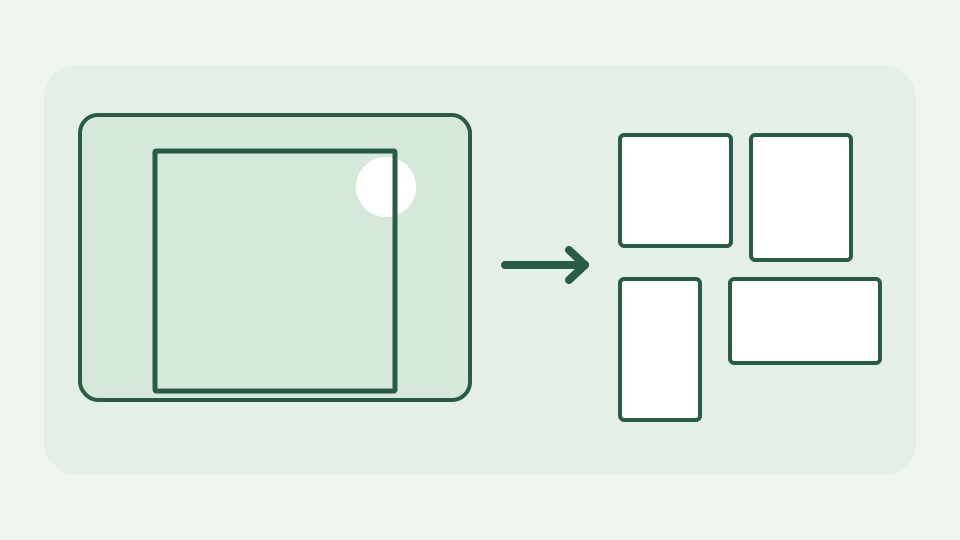
Memotong ke suatu rasio bersifat aritmatika: bandingkan rasio foto dengan target, tentukan dimensi mana yang harus diperkecil, lalu pilih lokasi pemotongan. Posting ini memberikan rumus, contoh kerja, dan jebakan pembulatan.
Foto yang tidak pernah pas — mengapa hasil jepretan kamera 3:2 tidak bisa menjadi cerita persegi atau 9:16 tanpa kehilangan sesuatu
Foto kamera 6000×4000 berukuran 3:2: lebarnya satu setengah kali tingginya. Kartu produk persegi, potret feed 4:5, dan cerita 9:16 tidak memiliki bentuk seperti itu. Mengubah ukuran tanpa memotong akan mendistorsi subjek atau menambah batas. Cropping membuat pilihan editorial tentang bagian mana yang tersisa. Simpan yang asli dan pilih bagian tersebut dengan hati-hati, terutama bila label, muka, atau logo berada dekat dengan tepinya.
Rasio sebagai angka tunggal — membagi lebar dengan tinggi sehingga 4:5 menjadi 0.8 dan 16:9 menjadi sekitar 1.78, dan membandingkan sumber dengan target
Mewakili rasio aspek sebagai lebar dibagi tinggi. Untuk sumbernya, 6000/4000 = 1.5; untuk 4:5 adalah 4/5 = 0.8; untuk 16:9 ini tentang 1.7778. Membandingkan angka-angka ini akan segera memberi tahu Anda apakah Anda memiliki kelebihan lebar atau tinggi dibandingkan target. Rasio ini tidak bergantung pada piksel ekspor yang diminta: 800×1000 dan 1600×2000 keduanya 4:5, namun yang terakhir memiliki piksel empat kali lebih banyak.
Sisi mana yang harus dipotong — jika sumbernya lebih lebar dari target, lebar pangkas; jika lebih tinggi, tinggi tanaman; rumus untuk dimensi baru
Jika lebar sumber/source tinggi melebihi rasio target r, pertahankan tinggi penuh dan atur lebar pangkas = tinggi × r; potong sisi horizontal. Jika sumbernya lebih sempit, pertahankan lebarnya dan atur tinggi pangkas = lebar/r; potong bagian atas dan bawah. Rumus ini memilih potongan terbesar yang sesuai dengan gambar yang ada tanpa meregang. ToolAcre menghitung bingkai sampul, menjepit offset dan memanggil drawImage untuk memetakan gambar tersebut ke kanvas tujuan; pemotongan dan pengubahan ukuran terjadi bersamaan bila diperlukan.
Memilih offset — tanaman terpusat versus pergeseran ke arah subjek, dinyatakan sebagai pecahan dari jarak yang dipotong
Untuk tanaman terpusat, bagilah jarak yang diambil dari masing-masing sisi menjadi dua. Foto dengan lebar 6000px yang dipotong menjadi 3200px memiliki lebar berlebih 2800px, jadi x=1400 menempatkannya di tengah. Untuk melindungi subjek di dekat kiri, gunakan x yang lebih kecil; x harus berada di antara nol dan jarak potong penuh. Menganggap offset sebagai pecahan dari 0 (kiri/top) hingga 1 (kanan/bottom) membantu menggunakan kembali ide pembingkaian yang sama di berbagai ukuran ekspor.
Contoh praktis: satu foto 6000×4000 dengan empat rasio — persegi panjang yang dipotong untuk 1:1, 4:5, 9:16 dan 16:9, langkah demi langkah
Dari 6000×4000, tanaman 1:1 yang terpusat adalah 4000×4000 di x=1000. Hasil panen 4:5 adalah 3200×4000 pada x=1400. Panen 9:16 kira-kira 2250×4000 pada x=1875. Pemotongan 16:9 justru menggunakan seluruh lebar 6000px dan tingginya 3375px, dengan pusat matematika di sumber y=312.5. Ukuran ekspor kemudian dapat menskalakan setiap persegi panjang yang dipotong. Tak satu pun dari operasi ini memunculkan konten yang hilang: sisi yang dikecualikan tidak ada dalam gambar baru.
Pembulatan, offset pecahan, dan kanvas ekspor berukuran bilangan bulat
Kanvas ekspor memiliki dimensi piksel bilangan bulat, tetapi drawImage dapat memposisikan sumber berskala pada koordinat pecahan. Dalam contoh 16:9, sebanyak 625 baris sumber dikecualikan, memberikan awal yang berpusat pada teori y=312.5. Alat yang hanya memotong seluruh baris sumber harus memilih 312 atau 313; ToolAcre malah memusatkan bingkai sampul berskala dan membiarkan kanvas mengambil sampel tepi pecahannya. Kanvas ekspor memiliki rasio aspek yang dipilih, meskipun piksel batas dapat diinterpolasi. Mengedit berulang kali pada gambar yang sudah diekspor, menggabungkan pengambilan sampel ulang atau pengkodean lossy; memulai setiap penempatan dari master.
Hal yang tidak tercakup dalam hal ini adalah dimensi piksel platform saat ini, yang berubah; periksa panduan platform untuk mengetahui angka-angkanya
Aritmatika ini tidak memberi tahu Anda dimensi piksel platform saat ini, zona aman untuk kontrol yang dilapis, atau pengaturan kompresi yang diinginkan. Persyaratan tersebut berubah secara independen dari rasio. Pemangkasan juga tidak dapat memulihkan subjek yang terpotong saat kamera mengambil foto atau menambah detail pada dokumen asli beresolusi rendah. Periksa panduan tujuan saat ini sebelum memproduksi ratusan aset, lalu periksa setiap pratinjau yang diekspor daripada berasumsi bahwa kerangka yang benar secara matematis adalah komposisi yang baik.
Kesimpulan: aritmatika tetap bahkan ketika spesifikasi berubah — Social Image Resizer menerapkannya untuk Anda, memotong rasio yang dipilih di browser Anda
Rasio bersifat aritmatika tetap bahkan ketika spesifikasi media sosial berubah. Social Image Resizer melakukan pemotongan dan penskalaan kanvas di browser Anda, menjaga gambar sumber tetap lokal. Pilih 1:1, 4:5, 9:16 atau 16:9, pindahkan hasil panen ke bagian yang penting, dan bandingkan ekspor secara berdampingan: perhitungan yang tepat akan memberi tahu Anda apa yang cocok, sementara Anda memutuskan apa yang harus dilihat oleh audiens.